Cộng tác nhóm
Nghiên cứu không nhất thiết phải là việc của một mình — một nhóm, một quỹ tài nguyên dùng chung, một không gian làm việc chung.
Cộng tác nhóm mở rộng WeJot từ một công cụ nghiên cứu AI cá nhân thành không gian làm việc nhóm dùng chung: bạn có thể tạo nhóm của riêng mình, mời thành viên vào, tập trung quản lý phân quyền và tài nguyên, đưa cả một nhóm nghiên cứu vào cùng một không gian.
Bạn sẽ thấy nó ở đâu
-
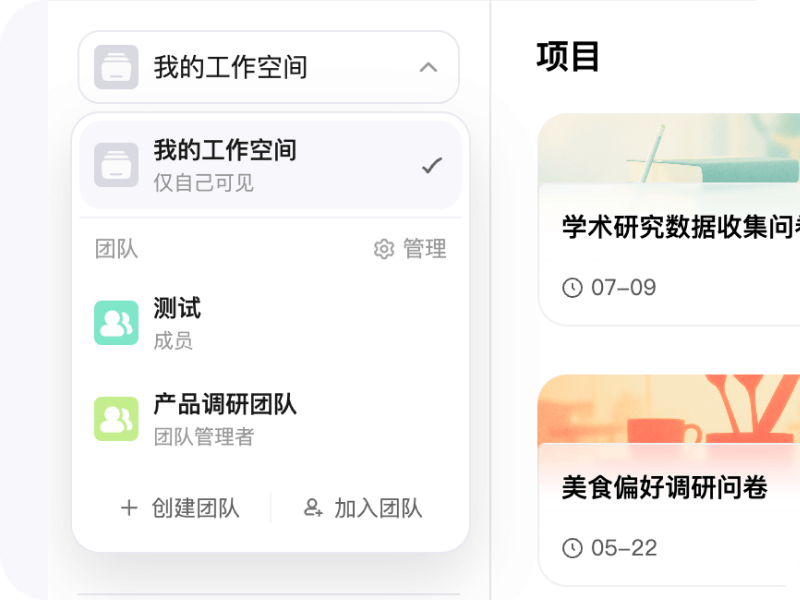
Bộ chuyển đổi cá nhân / nhóm
Ngay sau khi đăng nhập, mở bộ chuyển đổi ở đầu thanh bên trái và bạn sẽ thấy Không gian của tôi cùng Nhóm của tôi song song — một nhấp để chuyển đổi. Từ đây bạn có thể biết vai trò của mình trong từng nhóm qua thẻ Quản lý nhóm / Thành viên bên cạnh; khi chuyển, các khảo sát, thư viện tệp và phiên AI hiện tại của bạn đều đi theo vào nhóm đó.
-
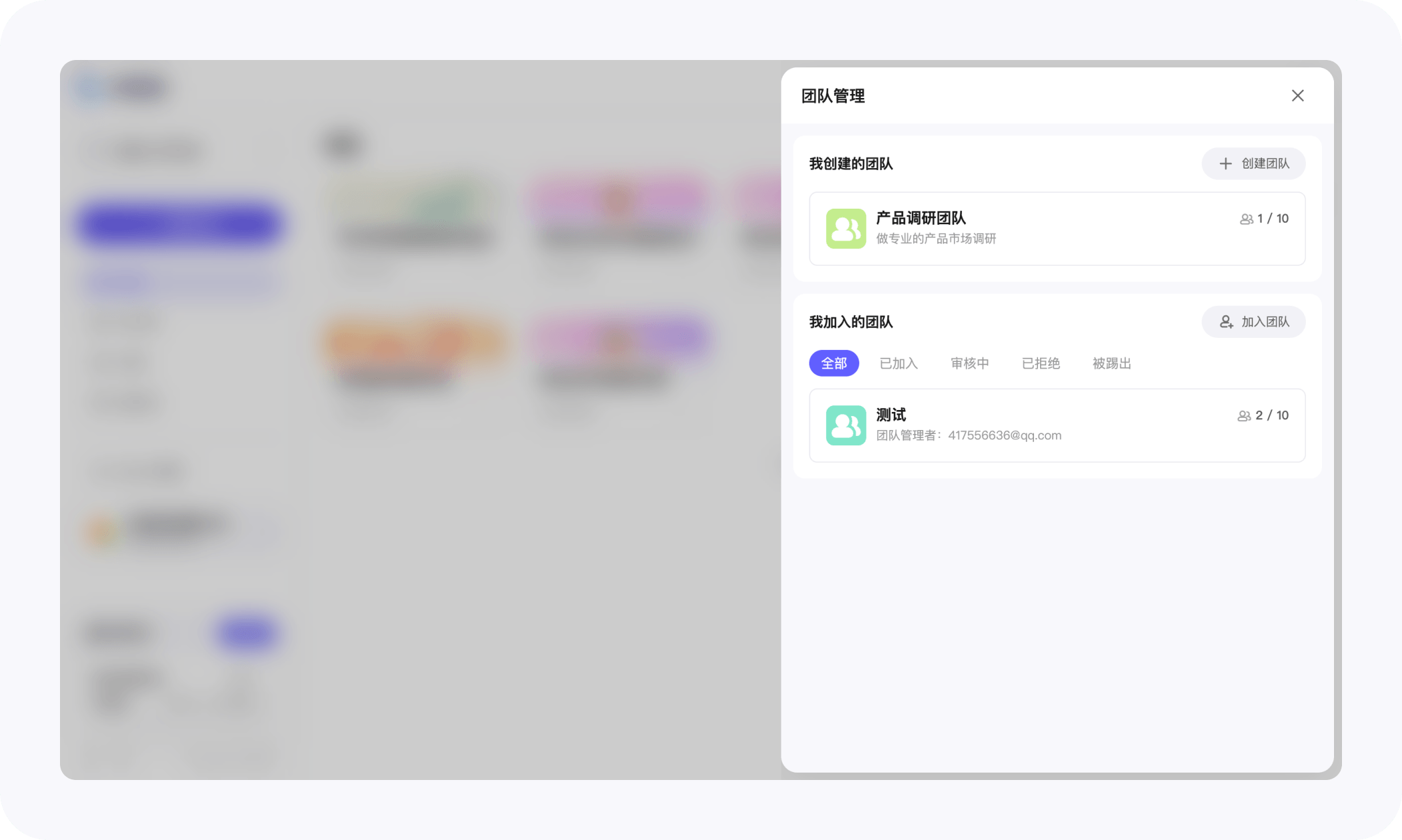
Quản lý nhóm
Nhấp Quản lý trong popover bộ chuyển đổi để mở danh sách quản lý nhóm. Bạn có thể thấy cả Nhóm tôi tạo lẫn Nhóm tôi tham gia, nên mọi nhóm bạn liên quan đều nằm trong một nơi.
-
Chi tiết nhóm
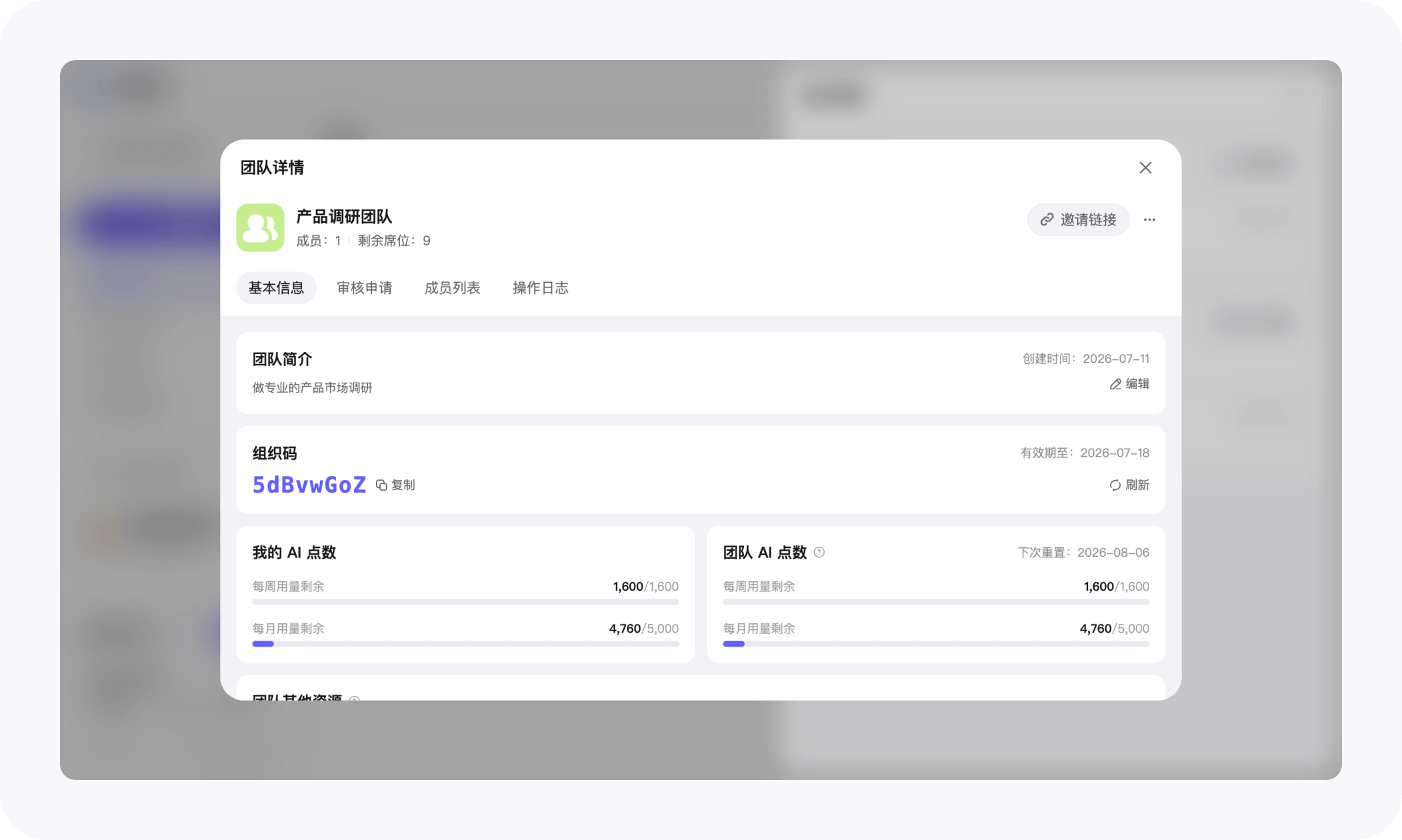
Mở bất kỳ nhóm nào để vào trang chi tiết, nơi bạn có thể tìm hiểu và quản lý nhóm qua bốn mục:
- Thông tin cơ bản — xem tên, mô tả và hình đại diện của nhóm; đây cũng là nơi chỉnh sửa thông tin nhóm và sao chép mã tổ chức / liên kết mời.
- Yêu cầu chờ duyệt — mọi yêu cầu tham gia đến đều nằm ở đây, bạn có thể duyệt hoặc từ chối từng yêu cầu, đồng thời đặt hạn mức tín dụng cho từng thành viên khi duyệt.
- Thành viên — danh bạ nhóm: ai đang ở trong, vai trò của họ và họ đã dùng bao nhiêu tín dụng tuần này / tháng này, tất cả trong một chế độ xem.
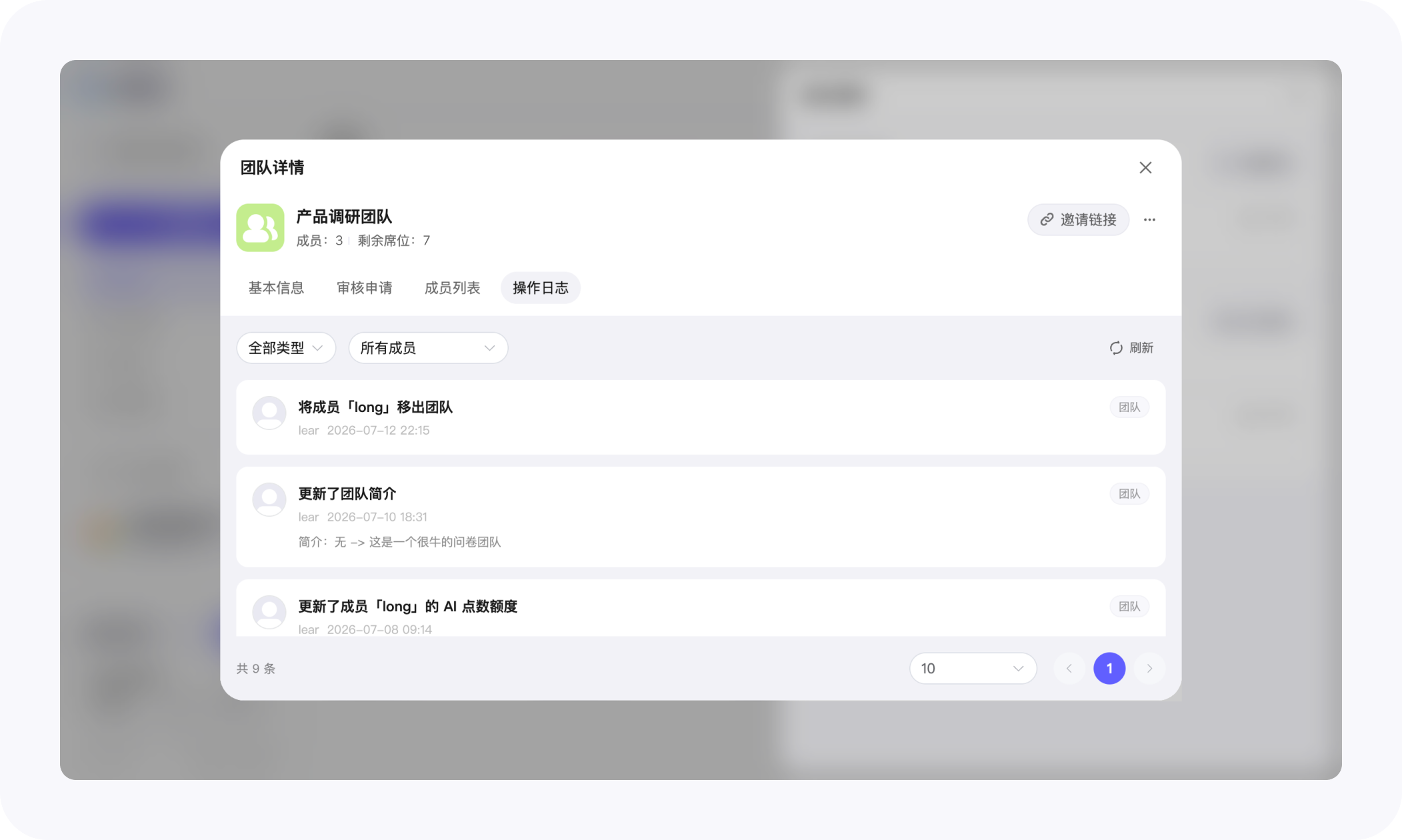
- Nhật ký hoạt động — sổ cái của nhóm: bạn có thể truy vết ai đã làm gì và khi nào.
Bạn có thể làm gì trong một nhóm
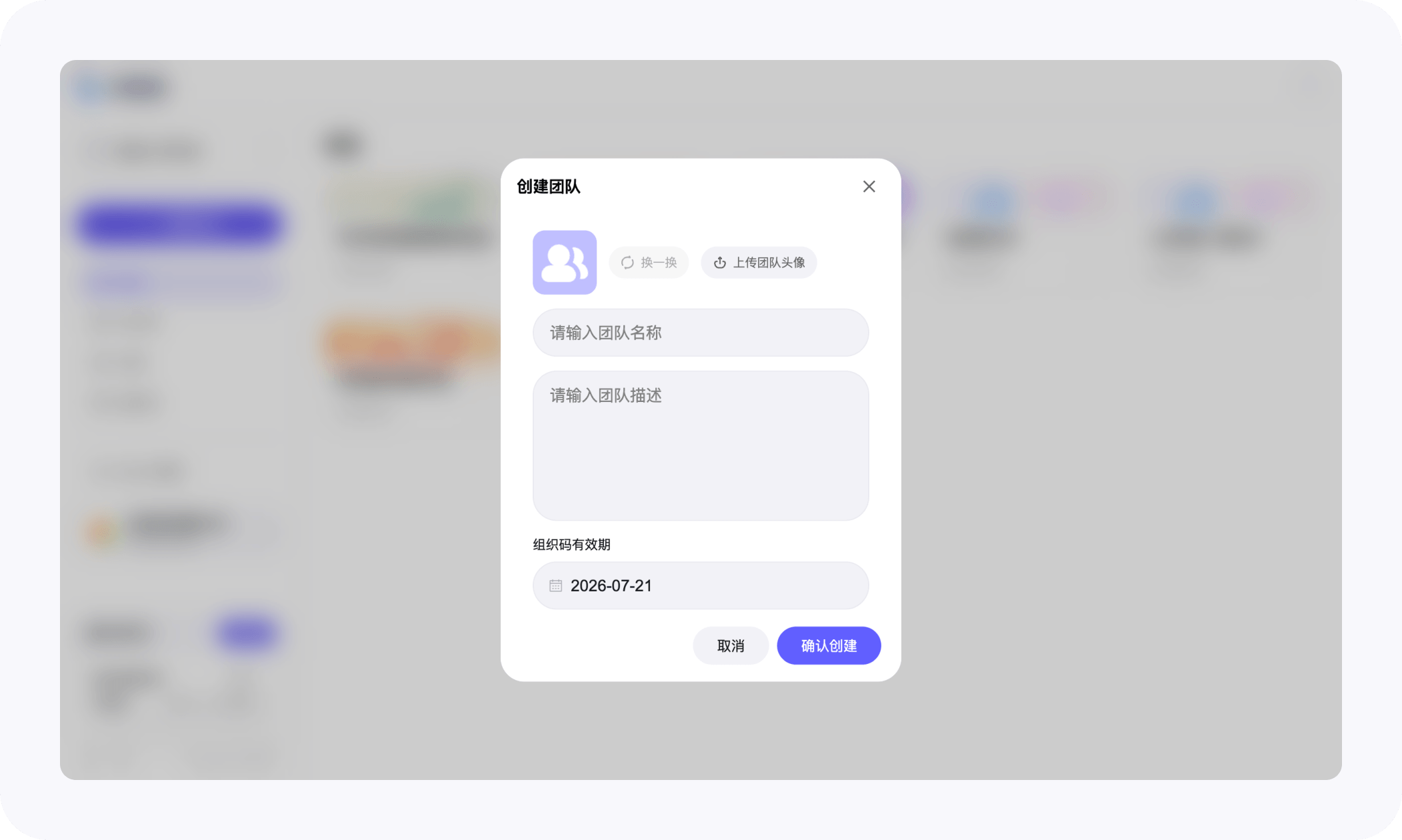
Tạo nhóm & mời thành viên
- Đặt tên cho nhóm, một mô tả ngắn, tải lên hoặc chọn hình đại diện nhóm — thế là xong, nhóm được tạo.
- Mỗi nhóm tự động có một mã tổ chức và một liên kết mời; một nhấp để sao chép và chia sẻ với đồng đội.
- Mã có hạn sử dụng (tối đa 1 tháng) và có thể làm mới bất cứ lúc nào; sau khi làm mới, mã cũ ngừng hoạt động ngay lập tức.
- Thành viên mới dùng mã sẽ vào trạng thái Chờ duyệt và chờ người quản lý nhóm phê duyệt.
Rà soát & quản lý thành viên
- Các yêu cầu chờ duyệt hiện chấm đỏ trên tab Yêu cầu chờ duyệt; người quản lý duyệt hoặc từ chối từng yêu cầu một.
- Khi duyệt, bạn có thể đặt hạn mức tín dụng tuần / tháng cho thành viên đó để không một cá nhân nào làm cạn hạn mức của cả nhóm.
- Bạn có thể điều chỉnh hạn mức, gỡ thành viên, hoặc (với tư cách chủ sở hữu) giải tán nhóm — không thể hoàn tác, kèm xác nhận hai lần.
Chia sẻ tài nguyên, dùng chung
- Khảo sát, tệp và phiên AI trong một nhóm đều thuộc không gian nhóm và hiển thị với mọi thành viên.
- Tín dụng AI, bộ nhớ tệp đính kèm và lượt dùng không quảng cáo đều trừ từ tài khoản chủ sở hữu nhóm.
- Mức sử dụng của từng thành viên và tổng mức sử dụng của nhóm được trực quan hóa theo tuần / tháng, kèm ngày đặt lại tiếp theo.
Nhật ký hoạt động
-
Mọi thay đổi quan trọng trong nhóm — cập nhật hình đại diện, tham gia / bị gỡ, điều chỉnh hạn mức, làm mới mã — đều được ghi vào nhật ký hoạt động.
-
Bạn có thể lọc theo người thực hiện; trên desktop phân trang, trên mobile tải thêm khi cuộn. Truy vết “ai đã làm gì và khi nào” bất cứ khi nào bạn cần.
Ai có thể làm gì
Khả năng hiển thị và quyền hạn của mỗi thành viên phụ thuộc vào vai trò của họ:
- Mọi thành viên — dùng khảo sát / tệp / phiên AI của nhóm và xem mức sử dụng tín dụng của chính mình;
- Quản lý nhóm — thêm: cập nhật thông tin và hình đại diện nhóm, xét duyệt yêu cầu tham gia, quản lý hạn mức thành viên, xem tổng mức sử dụng và nhật ký hoạt động của nhóm, làm mới mã tổ chức;
- Chủ sở hữu nhóm — thêm: giải tán nhóm.
Giao diện tự động ẩn hoặc làm mờ các thao tác thành viên không có quyền, để không ai thấy một tùy chọn mình không thể dùng.
Tài nguyên cộng dồn thế nào
Câu hỏi chúng tôi nhận được nhiều nhất từ các nhóm là “tín dụng AI được trừ từ tài khoản của ai?”:
- Việc sử dụng AI, tải lên tệp đính kèm và lượt dùng không quảng cáo trong không gian nhóm đều trừ từ tài khoản chủ sở hữu nhóm.
- “Còn lại tuần / tháng” mà thành viên thấy là hạn mức riêng của họ trong hạn mức nhóm, không phải tổng của cả nhóm.
- Người quản lý có thể xem mức sử dụng thực tế của từng thành viên trong danh sách thành viên, và đặt hạn mức tuần / tháng cho từng thành viên như một hạn mức phụ.
Một gói đăng ký nhóm bao phủ toàn bộ nhóm nghiên cứu — không còn việc mỗi thành viên phải trả gói riêng.
Những nét tinh tế nhỏ
- Nhất quán trên desktop và mobile — mọi khả năng nhóm hoạt động trên cả hai; mobile được tối ưu mạnh cho màn hình nhỏ (ngăn kéo dưới cùng, tab cuộn ngang, nhãn nút gọn hơn).
- Cắt ảnh đại diện — dù di chuột vào “Đổi hình đại diện” trên desktop hay mở menu dưới cùng trên mobile, mọi ảnh tải lên đều qua cùng một trang cắt ảnh đại diện.
- Tham gia một chạm qua liên kết mời — mở liên kết mời sẽ vào thẳng luồng tham gia, không cần nhập mã thủ công.
- Huy hiệu yêu cầu chờ duyệt — khi người quản lý mở trang chi tiết nhóm, tab Yêu cầu chờ duyệt hiện chấm đỏ số với con số đếm.
- Xác nhận hai lần cho thao tác nguy hiểm — giải tán nhóm, gỡ thành viên hoặc từ chối yêu cầu đều hiện xác nhận, để bạn không bấm nhầm.
Dành cho ai
Nếu bạn là:
- một nhóm nghiên cứu muốn dùng chung thư viện mẫu và gộp một hạn mức AI duy nhất;
- một đội nghiên cứu thị trường hoặc người dùng muốn mọi nghiên cứu nằm trong một không gian tìm kiếm được;
- một dự án chung khách hàng - cộng tư vấn muốn một điểm vào duy nhất và phân quyền thành viên tập trung;
- một nhóm giảng dạy hoặc phòng thí nghiệm muốn sinh viên / trợ giảng dùng công cụ AI trong hạn mức được kiểm soát;
thì hãy tạo nhóm, đưa nghiên cứu của bạn vào và để WeJot trở thành sàn nghiên cứu chung của cả nhóm.
Nó kết nối với các khả năng khác thế nào
- Với Làm rõ — cả nhóm dùng chung một ý định nghiên cứu đã làm rõ, không ai phải thống nhất lại từ đầu.
- Với Subagent — kết quả phân tích lưu trú trong không gian nhóm, ai cũng có thể tái sử dụng đầu ra của cùng một “đội trợ lý con”.
- Với Quản lý Skills — Skills nào bật hay tắt trong nhóm có thể được kiểm soát tập trung, để ranh giới khả năng AI của mọi thành viên luôn nhất quán.
Cộng tác nhóm không chỉ là kéo nhiều người vào cùng một trang — nó đặt bối cảnh nghiên cứu, mức sử dụng AI và phân quyền thành viên vào cùng một sàn chung, để một đội nghiên cứu thực sự “làm việc cạnh nhau”.