Thư viện tệp
Mọi tệp bạn tạo ra trong một hội thoại AI đều nằm ở một nơi — không còn cảnh “nó bay đi đâu mất rồi” sau khi hội thoại kết thúc.
Thư viện tệp là không gian lưu trú tệp tích hợp sẵn của WeJot: mọi thứ bạn tải lên, mọi thứ AI tạo ra cho bạn và mọi tài sản đồng đội của bạn đã chạm tới đều tự động chảy vào đây. Bạn có thể tìm kiếm, lọc chúng và gửi chúng thẳng trở lại một hội thoại AI mới.
Bạn sẽ thấy nó ở đâu
-
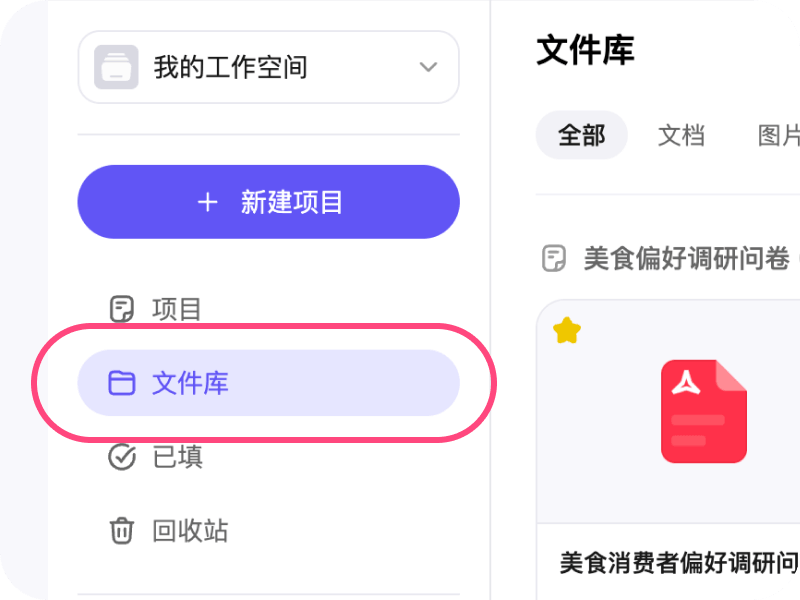
“Thư viện tệp” trong thanh bên không gian làm việc
Mở không gian làm việc của bạn và bạn sẽ thấy Thư viện tệp trong thanh tab bên trái, ngay cạnh Khảo sát / Đã hoàn thành / Thùng rác. Nhấp vào đó để vào chế độ xem đầy đủ mọi tệp bạn sở hữu, với khả năng chuyển đổi tự do giữa bố cục lưới và danh sách.
-
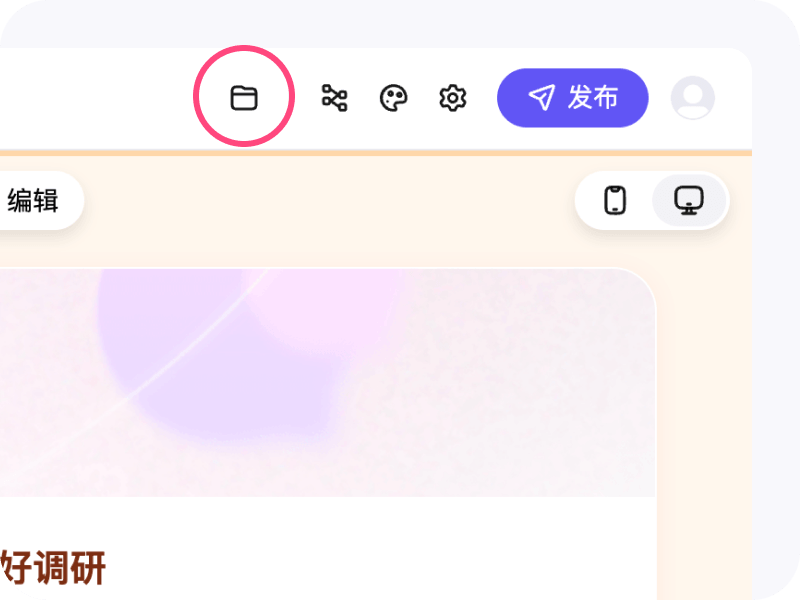
“Tất cả tệp trong dự án này” từ trang hội thoại
Trên bất kỳ trang chi tiết hội thoại nào, hãy nhìn góc trên bên phải — bạn sẽ thấy một biểu tượng thư mục. Nhấp vào nó, một popover Tất cả tệp trong dự án này mở ra, cho phép bạn duyệt mọi thứ đã tải lên hoặc tạo ra trong dự án này mà không cần rời khỏi hội thoại hiện tại.
Bạn có thể làm gì trong Thư viện tệp
Nhiều cách để đưa tệp vào
- Kéo hoặc nhấp để tải lên — thả một tệp vào hội thoại, hoặc nhấp
+để tải lên; tệp tự động vào thư viện. - Từ đầu ra của AI — biểu đồ, báo cáo, bảng xuất khẩu và các sản phẩm khác AI tạo ra cho bạn cũng được lưu trữ tại đây.
- Nhiều loại tệp — tài liệu (PDF, Word, v.v.), hình ảnh, tệp mã, bảng tính và nhiều loại khác đều phù hợp — bạn không cần tự phân loại; WeJot sắp xếp theo phần mở rộng và loại tệp cho bạn.
Tìm nhanh thứ bạn cần
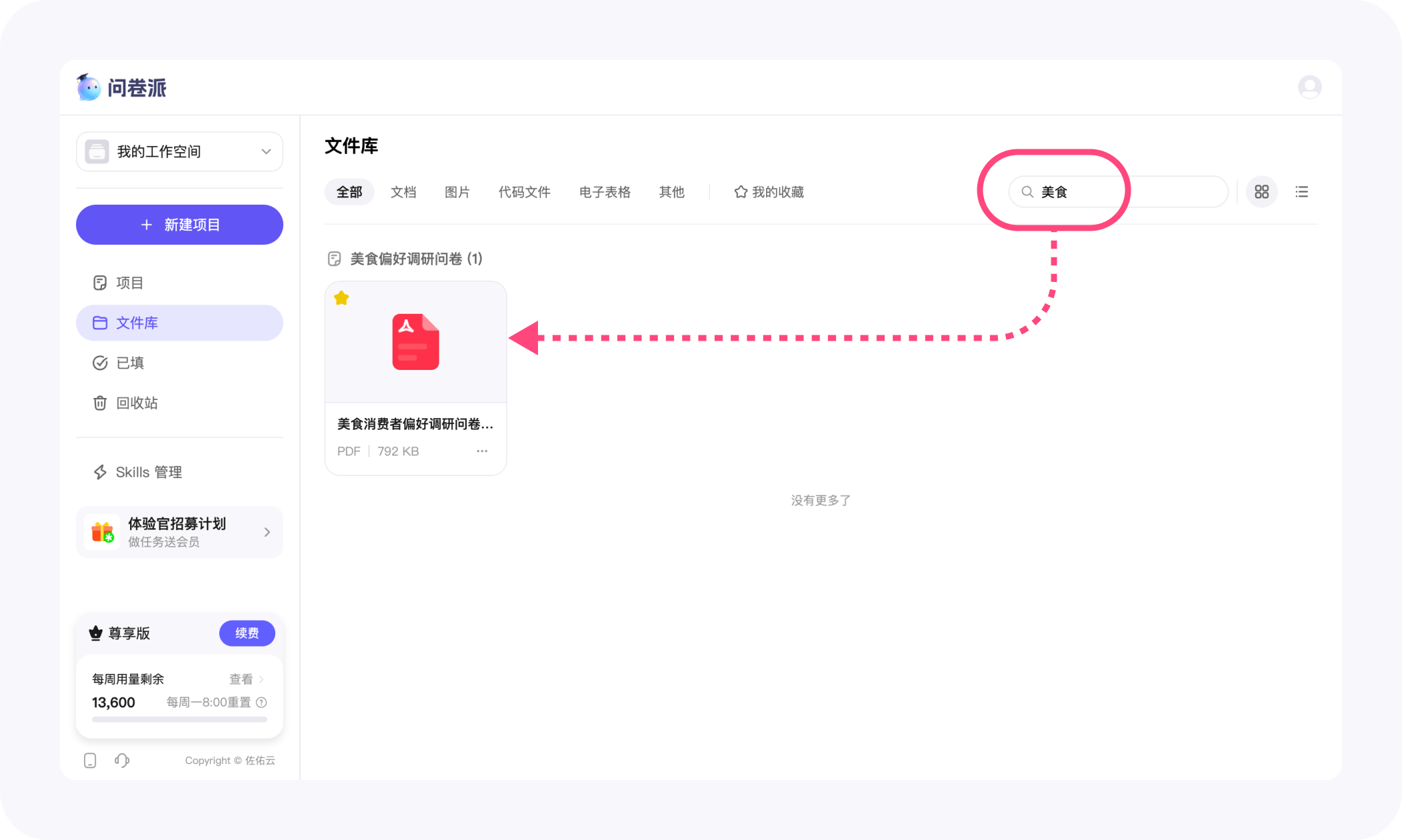
- Tìm kiếm — gõ từ khóa ngay trong ô tìm kiếm; không cần nhấn Enter, kết quả hiện ra ngay khi bạn gõ.
- Bộ lọc danh mục — một chạm vào các tab trên cùng để chuyển giữa Tất cả / Tài liệu / Hình ảnh / Mã / Bảng tính / Khác; loại bạn cần nổi bật ngay lập tức.
- Chỉ mục yêu thích — chuyển sang Yêu thích của tôi và chỉ những tệp bạn đã gắn sao được hiển thị.
- Nhóm theo thời gian — các tệp được nhóm theo Hôm nay / Hôm qua / Thứ Hai / … theo mặc định, để công việc gần đây dễ nhận ra.
- Lưới hay danh sách — chế độ lưới để nhìn nhanh bằng mắt (hình thu nhỏ và biểu tượng loại, hình ảnh xem trước ở dạng gốc); chế độ danh sách cho thông tin dày đặc hơn.
Thao tác trên một tệp
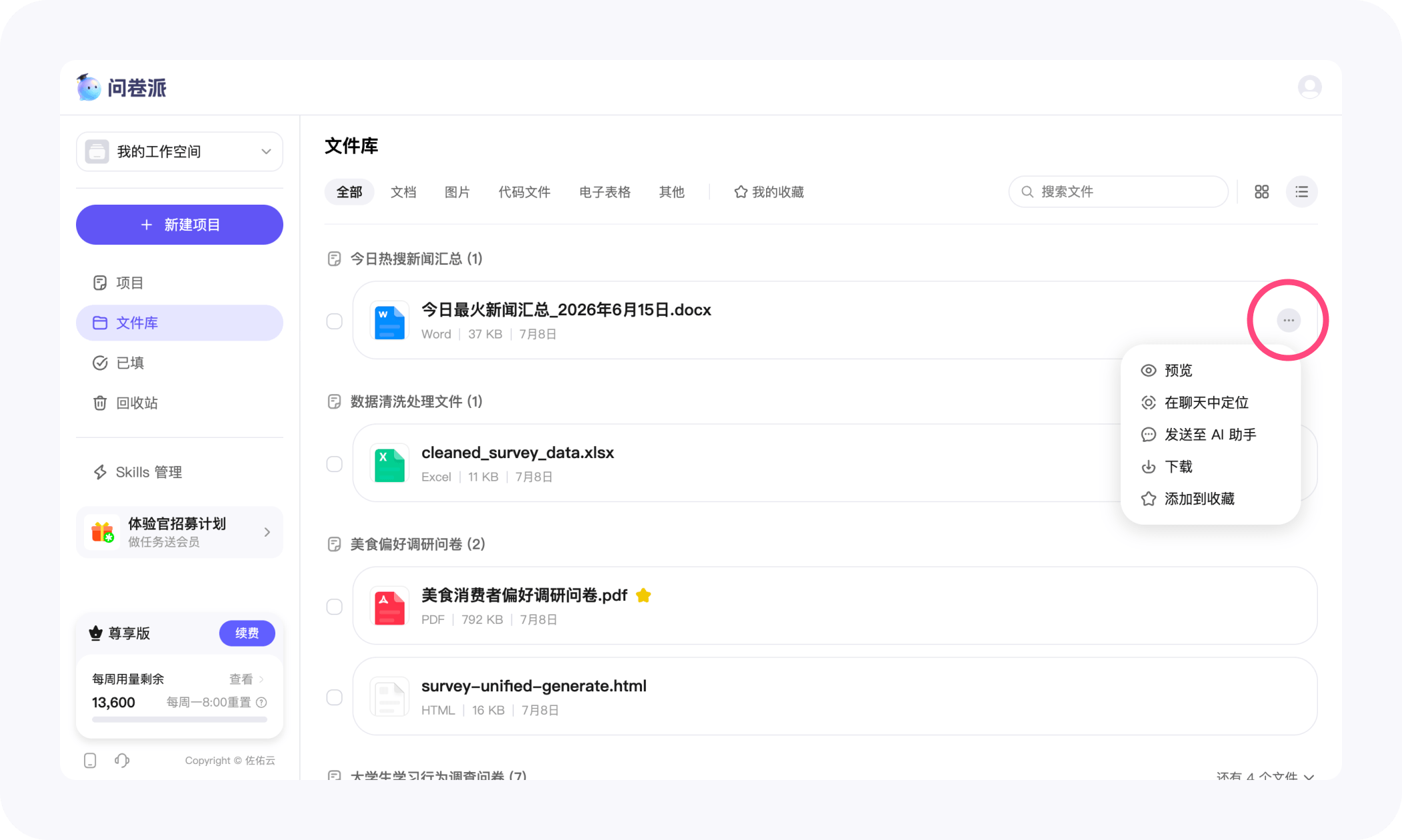
Mọi tệp đều hỗ trợ:
- Xem trước — mở trực tiếp hình ảnh hoặc tài liệu.
- Định vị trong hội thoại — quay về cuộc trò chuyện nơi tệp xuất hiện lần đầu.
- Tải xuống — từng tệp một, hoặc chọn nhiều tệp để tải xuống hàng loạt.
- Gửi cho AI — đưa tệp thẳng vào một hội thoại mới mà không cần tải lên lại.
- Yêu thích / Bỏ yêu thích — gắn sao những gì quan trọng để dễ tìm sau này.
- Xóa — gỡ các tệp không còn cần từ menu chuột phải.
Xử lý hàng loạt
Muốn lấy tất cả những gì của hôm nay hoặc một danh mục trong một lần? Chọn Chọn tất cả, nhấp Tải xuống hàng loạt — mọi thứ gói trong một bộ.
Thư viện tệp trong một nhóm
Chuyển sang không gian làm việc nhóm và mở Thư viện tệp — những gì bạn thấy là chế độ xem chia sẻ của toàn nhóm:
- Các tệp đồng đội tải lên hoặc AI tạo ra đều hiển thị với bạn và mọi người;
- Với Gửi cho AI, bạn có thể đưa một tệp nhóm có sẵn thẳng vào hội thoại mới, không cần ai phải tải lên lại;
- Bộ nhớ tệp đính kèm ở đây được trừ từ hạn mức của nhóm (xem Cộng tác nhóm).
Không gian cá nhân và nhóm là hai chế độ xem tệp độc lập — khi bạn chuyển không gian làm việc, thư viện sẽ đi theo bạn vào không gian tương ứng.
Những nét tinh tế nhỏ
- Không tải lên lại — đi từ “Thư viện tệp → Gửi cho AI” để đưa một tệp có sẵn vào hội thoại mới là một trong những thao tác được dùng nhiều nhất ở đây.
- Hình thu nhỏ từ ảnh gốc — các tệp hình ảnh dùng chính ảnh gốc làm hình thu nhỏ, nhận diện ngay từ cái nhìn đầu tiên.
- Lưới thích ứng — bố cục lưới tự điều chỉnh từ 2 đến 8 cột theo độ rộng cửa sổ, tận dụng tốt màn hình rộng.
- “Không còn nữa” / “Đang tải…” — phân trang cuộn hiển thị trạng thái tải rõ ràng để bạn không bao giờ lạc trong danh sách dài.
- Kết hợp yêu thích với bộ lọc — chọn “Yêu thích của tôi” trong một danh mục để tập trung vào các tài sản trọng yếu.
Khi nào nên dùng
- Chốt các tài sản nghiên cứu — bản ghi phỏng vấn, tài liệu tham khảo, dữ liệu thô đều tải lên một nơi, sẵn sàng khi AI phân tích;
- Lưu trữ báo cáo và đầu ra — báo cáo, biểu đồ và tài liệu slide AI tạo ra được lưu trú cùng nhau, dễ chỉnh lại hoặc chia sẻ;
- Tái sử dụng xuyên phiên — cùng một bản tóm tắt, mẫu hoặc đặc tả có thể được tham chiếu qua nhiều hội thoại;
- Chia sẻ tài sản nhóm — thành viên mới ngay lập tức thấy mọi thứ nhóm đã có, nhanh chóng bắt kịp.
Nó kết nối với các khả năng khác thế nào
- Với Subagent — khi một đội trợ lý con đang xử lý lượng dữ liệu lớn, nó có thể kéo các tệp thô thẳng từ thư viện.
- Với Làm rõ — các bản tóm tắt và tài liệu tham khảo bạn dùng trong Làm rõ đều lưu trú lại vào thư viện để vòng sau sử dụng.
- Với Quản lý Skills — các Skills như Phân tích văn bản, Phân tích dữ liệu và Tạo tài liệu đều tiêu thụ và phát ra tệp qua thư viện, tạo thành một vòng “đầu vào → xử lý → đầu ra”.
- Với Cộng tác nhóm — thư viện trong không gian nhóm được chia sẻ giữa các thành viên, bộ nhớ tệp đính kèm trừ từ hạn mức nhóm, và các thành viên không còn phải “chuyền tay tệp” từng cái một.
Dùng thử trên web WeJotThư viện tệp trông như chỉ là một danh sách tệp, nhưng thực ra nó là sợi chỉ xuyên suốt mà WeJot dùng để kết nối mọi tài sản và mọi sản phẩm trong quy trình nghiên cứu của bạn: không có gì bạn mang vào WeJot biến mất sau một hội thoại — nó ở lại trong không gian của bạn, sẵn sàng được bất kỳ điều gì bạn nghiên cứu tiếp theo sử dụng.