エディタの使い方
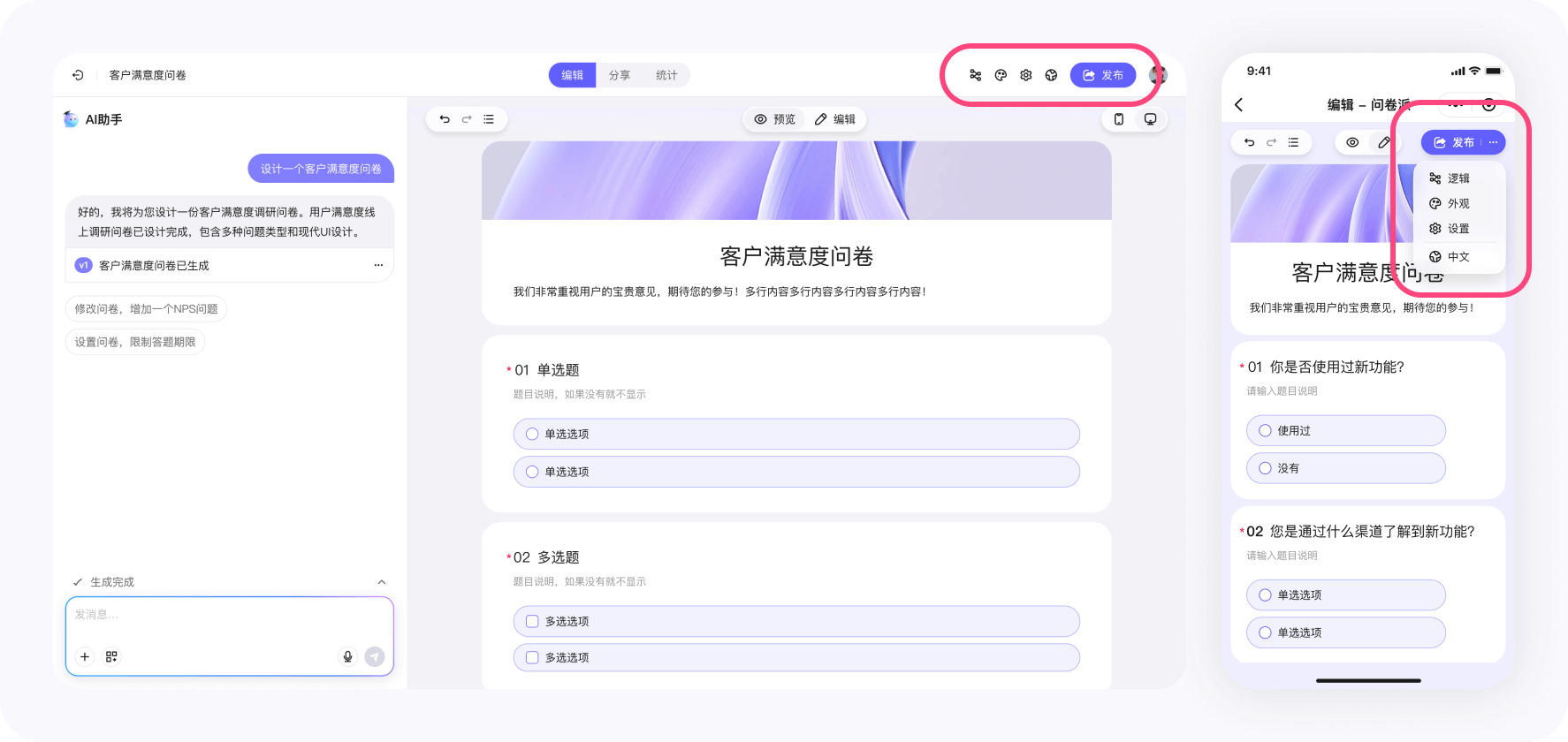
WeJot では、エディタはリサーチの出発点ではありません。 会話の外側にある窓であり、アンケートの現在の状態を確認するためのものです。
調査が進みアンケートの形ができてくると、エディタは現在の内容と、まだ調整できる点を素早く把握するのに役立ちます。
エディタには 2 つの表示モードがあります:
-
プレビュー
実際の実行時にアンケートがどう見えるかを表示します。回答者が体験する一連の流れを確認できます。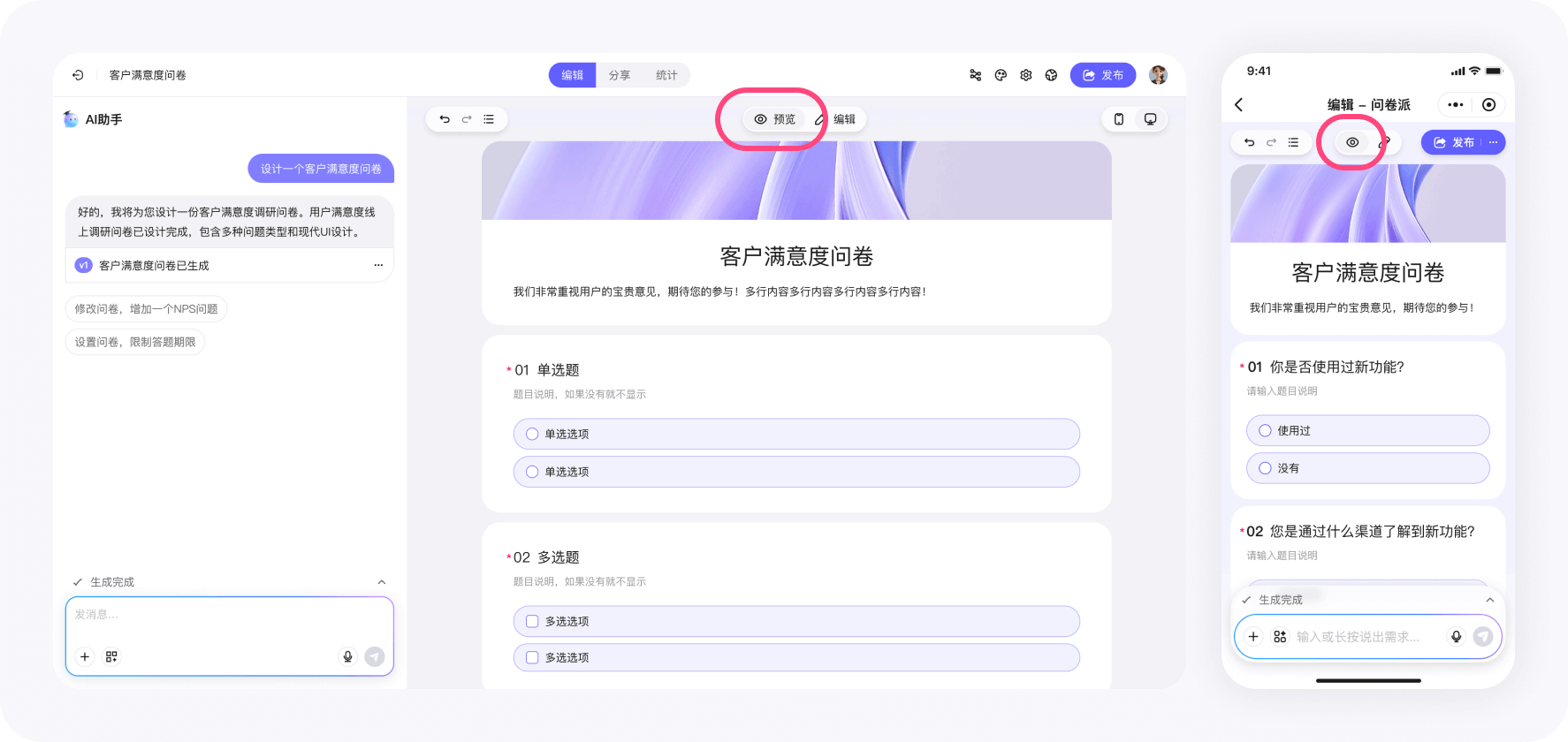
-
編集
すべての設問を完全なフォームで表示します。ロジックは一時的に適用されないため、構成の確認や素早い修正に適しています。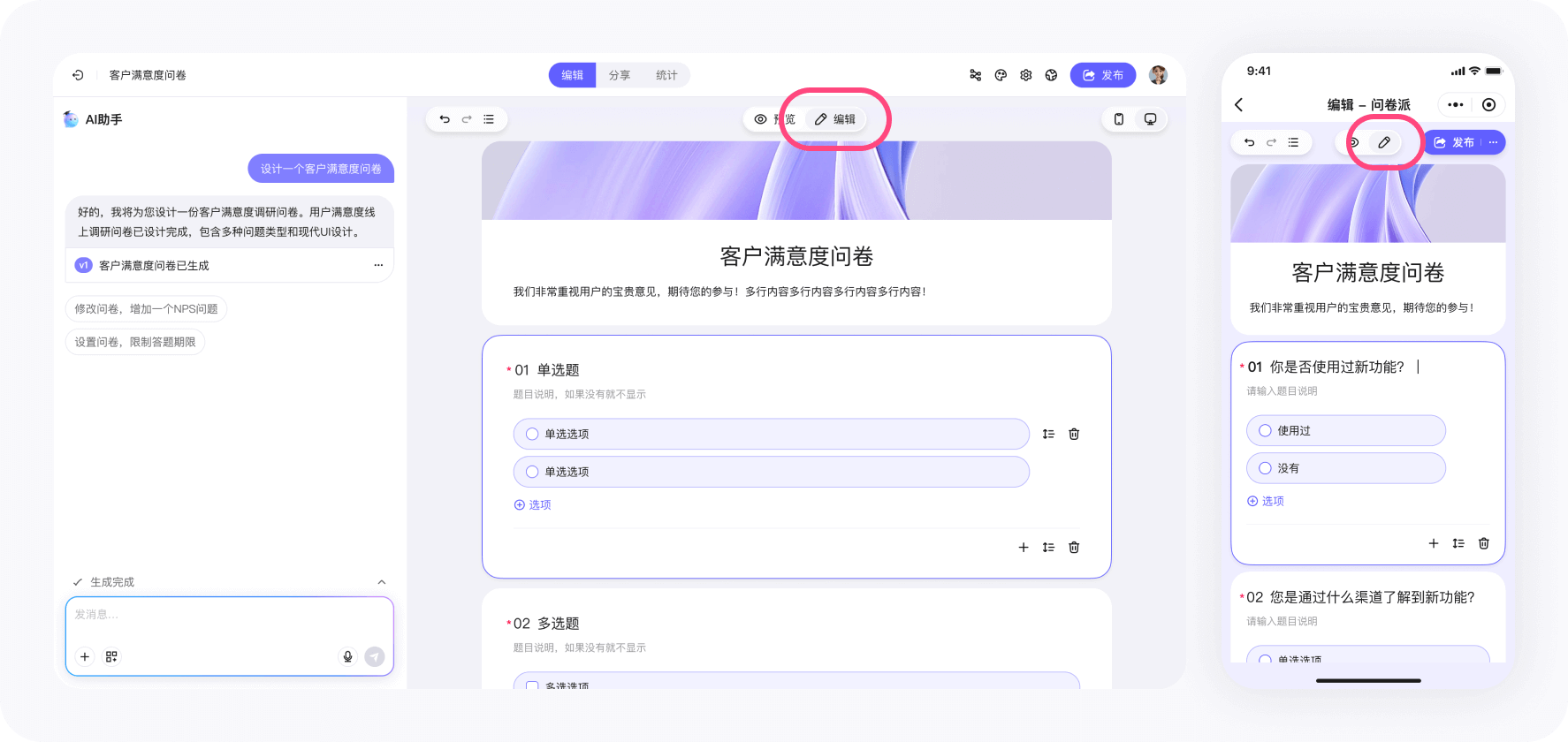
2 つのモードを切り替えて、アンケートが意図どおりになっているか確認できます。
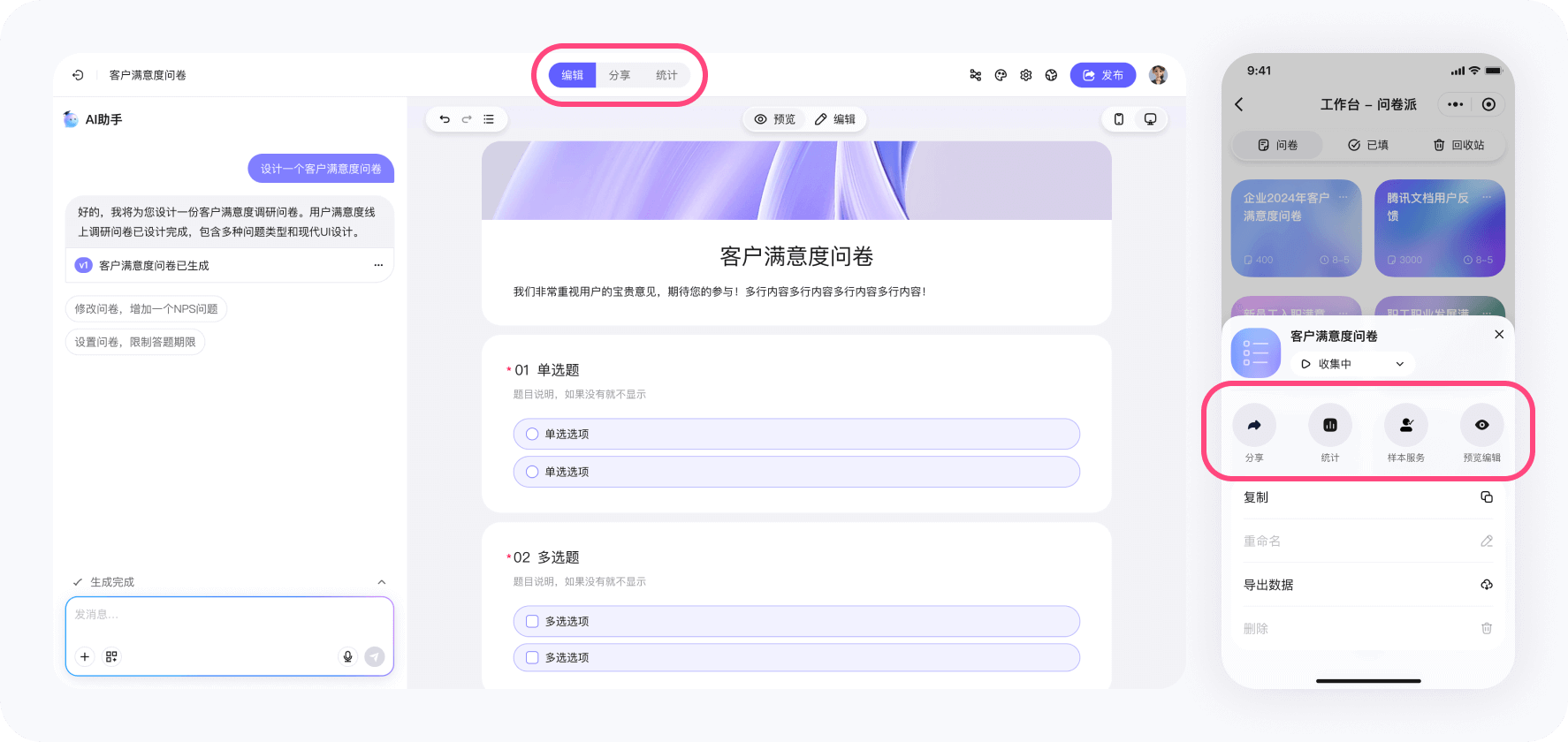
エディタから、主要なステージへ移動できます:
- 編集: アンケートの内容を確認する
- 共有: アンケートの公開方法と配信方法を確認する
- 分析: 回答が届いたら、結果を確認・分析する
これらは同じワークフローのステージであり、別々のツールではありません。
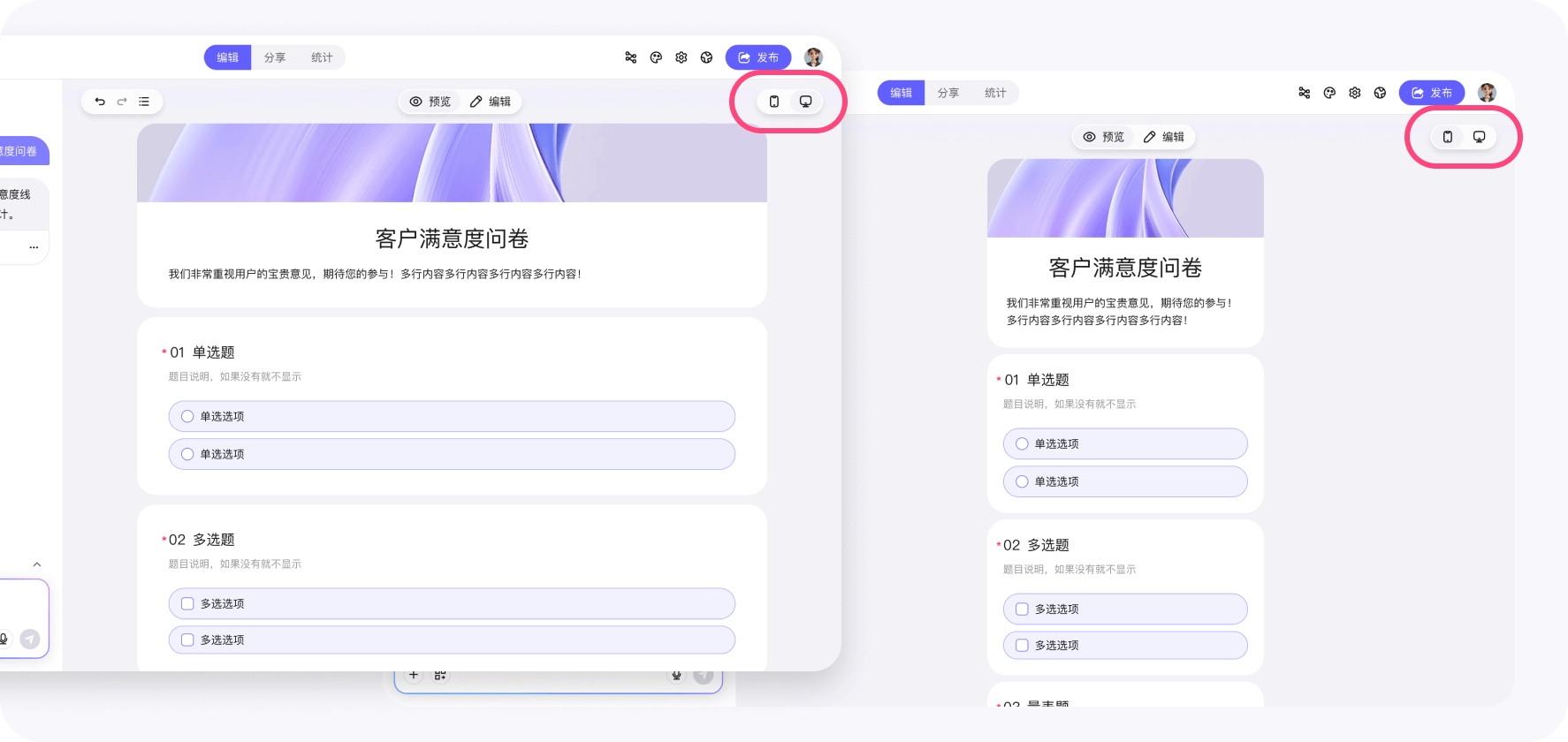
デスクトップ表示とモバイル表示を切り替えられます。 スマートフォンとパソコンの両方でアンケートが自然に見えるかを素早く確認するのに役立ちます。
エディタの右上には、主要な設定の入り口があります:
- ロジック: フローを制御するルール
- 見た目: スタイリングとテーマ
- 設定: 実行時の挙動(制限、本人確認など)
- 言語: エディタの表示言語
- 公開と共有: アンケートを実際に使える状態にする
調査が明確になるにつれて、これらを段階的に使っていくのが一般的です。
WeJot のアンケートは、散らばった設定の寄せ集めではありません。 構造化された構成要素(ビルディングブロック)の集まりです。 これらの要素を理解することで、何をいつ調整すべきかを判断しやすくなります。
設問タイプと設問:情報ニーズの表現方法
WeJot には、よく使われる標準の設問タイプが含まれています:
- 単一選択
- 複数選択
- 評価スケール
- マトリックス評価スケール
- 自由記述
- ファイルアップロード
これらでほとんどのリサーチシナリオをカバーできます。
標準タイプで足りない場合は、会話を通じてカスタム設問タイプを生成できます。 専門的なリサーチニーズ向けに、通常は HTML、CSS、スクリプトで実装されます。
エディタ内で設問タイプを切り替える
設問を書いている途中で「これは単一選択ではなく評価にすべきだ」と気づいたら?削除してやり直す必要はありません。
各設問カードの右上にはピル型のタイプ切り替えがあり、6 つの標準タイプの間をワンクリックで変換できます。
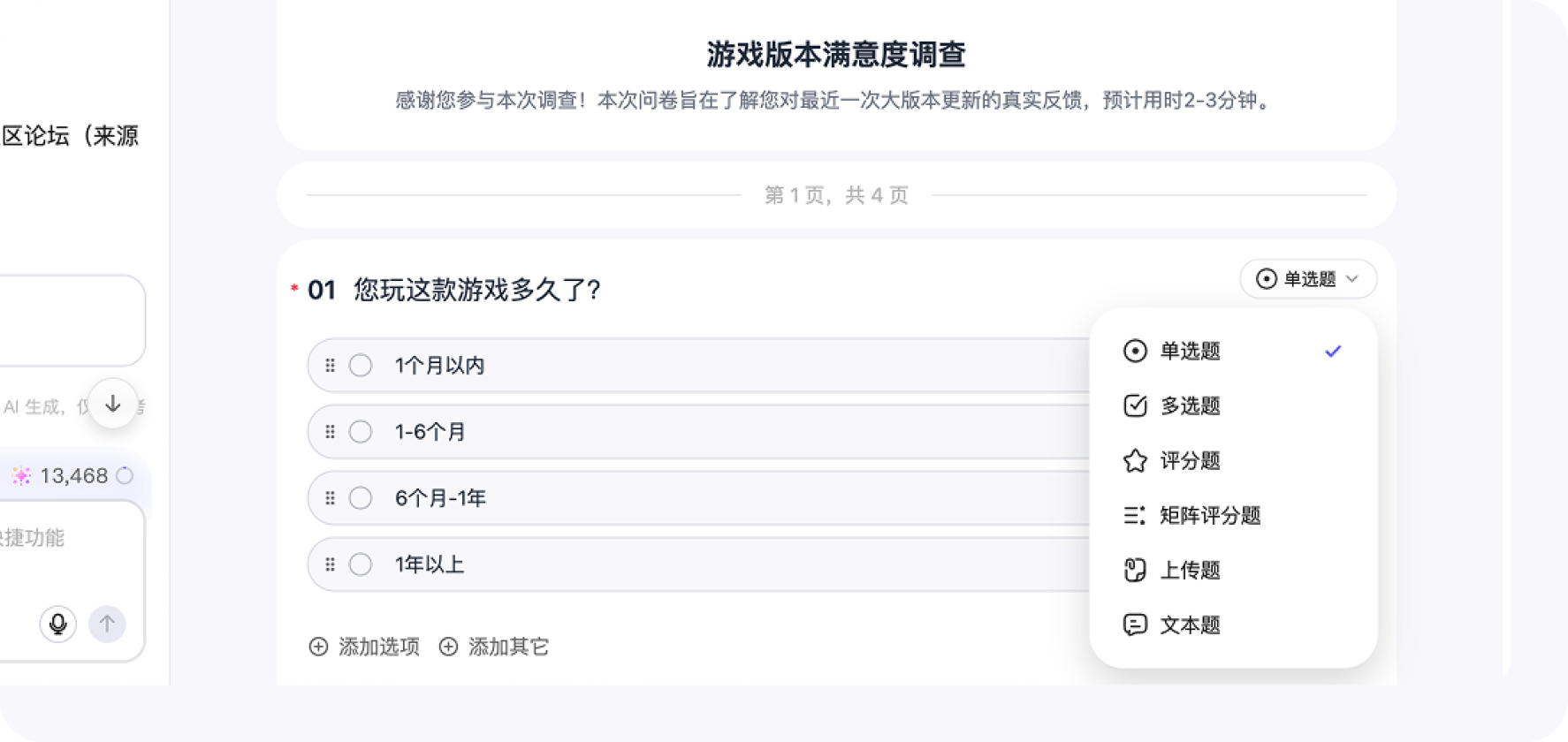
切り替え時には、コンテンツができる限り引き継がれます:
- 単一選択 ↔ 複数選択: 選択肢と「その他」トグルは保持され、選択できる数だけが変わります
- 評価 ↔ 単一 / 複数選択: 表示されているスケールラベル(「とても満足」「不満」など)が選択肢のテキストとして引き継がれます
- 評価 ↔ マトリックス: スケールの数値が保持されるため、行き来してもスケールが維持されます
- その他 → マトリックス: 既存の選択肢が**列(スケールポイント)**になります。**行(ディメンション)**は自動生成されず、あなた自身で決めることになります
この切り替えは「素早く作り直す」ためのツールであり、「自動で書き直す」ツールではありません。設問の意味を本当に変える部分は、引き続きあなたが対応する必要があります。
会話で生成したカスタム設問タイプはこの切り替えの対象外で、独立したカードとして残ります。
並び順とページ分割:情報のペースを整える
並び順とページ分割は、回答者がどう読み、どう答えるかに直接影響します:
- 並び順は情報を取り込む経路を決めます
- ページ分割は、単にコンテンツを分割するだけでなく、リズムをコントロールします
リサーチのゴールに合わせて、並び順とページ分割を調整できます。
タイトルと導入文:文脈を整える
アンケートのタイトルと導入文は、回答者が素早く理解するのに役立ちます:
- アンケートの内容
- なぜ尋ねるのか
- 所要時間
これらは公開前に何度も洗練されることがよくあります。
完了ページの文言:最後の印象
完了ページは送信を確認し、アンケート体験の最終的な印象を左右します。
以下は、一文で依頼できる現実的な変更例です。
設問の並び替え
Move all personal profile questions to the beginning.ページ分割の変更
Make the survey one question per page.設問内容の編集
In question 7, remove the duplicated brand options.エディタを使うときは、次の点に注目してください:
- 構成がリサーチのゴールに合っているか
- 回答者にとってフローがスムーズか
- 重要な設問が適切なタイミングで表示されるか
これらが整えば、アンケートは通常公開できる状態になります。