ファイルライブラリ
AI との会話で生まれたすべてのファイルが同じ場所に保存されます。チャットが終わった後の「どこにやったっけ?」とはおさらばです。
ファイルライブラリは WeJot に組み込まれたファイルの定着スペースです。アップロードしたもの、AI が生成したもの、チームメイトが触れた資産まで、すべてが自動的にここへ流れ込みます。検索、フィルタ、そして新しい AI 会話にそのまま送り直すことができます。
どこで使えるか
-
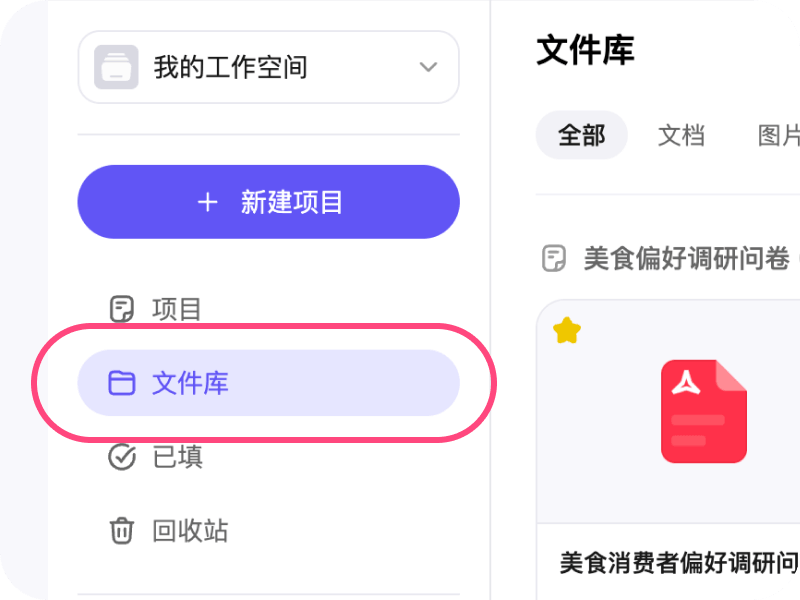
ワークスペースサイドバーの「ファイルライブラリ」
ワークスペースを開くと、左のタブバーに Survey / Completed / Trash のすぐ隣にファイルライブラリがあります。クリックすると、所有するすべてのファイルの全体ビューが開き、グリッド表示とリスト表示を自由に切り替えられます。
-
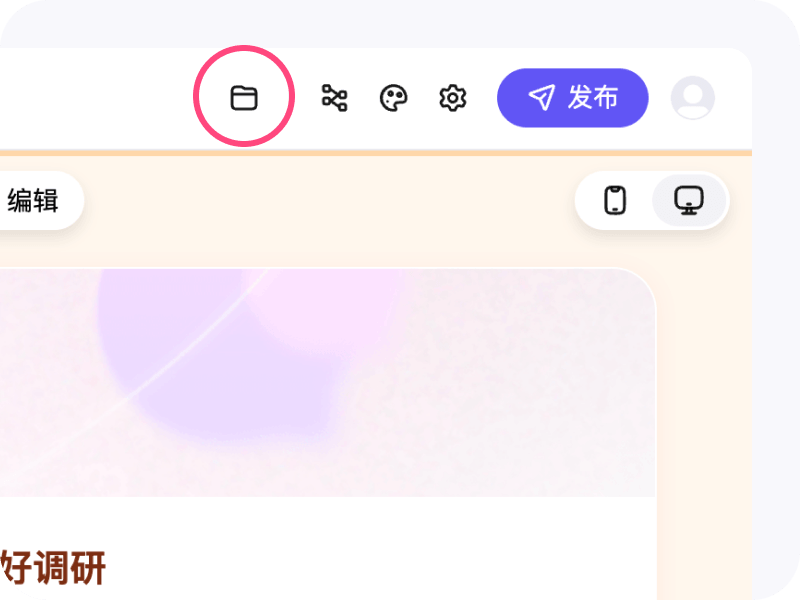
チャットページの「このプロジェクトのすべてのファイル」
チャットの詳細ページの右上にはフォルダアイコンがあります。クリックするとこのプロジェクトのすべてのファイルのポップオーバーが開き、現在のチャットを離れずにこのプロジェクトでアップロード・生成されたすべてのファイルを閲覧できます。
ファイルライブラリでできること
ファイルを取り込むさまざまな方法
- ドラッグまたはクリックでアップロード — チャットにファイルをドロップするか、
+をクリックしてアップロード。ファイルは自動的にライブラリに保存されます。 - AI の出力から — AI が生成したチャート、レポート、エクスポートした表などの成果物もここに保存されます。
- 多様なファイルタイプ — ドキュメント(PDF、Word など)、画像、コードファイル、スプレッドシートなど、何でも収まります。手動で分類する必要はなく、WeJot が拡張子とファイルタイプで自動整理します。
必要なものを素早く見つける
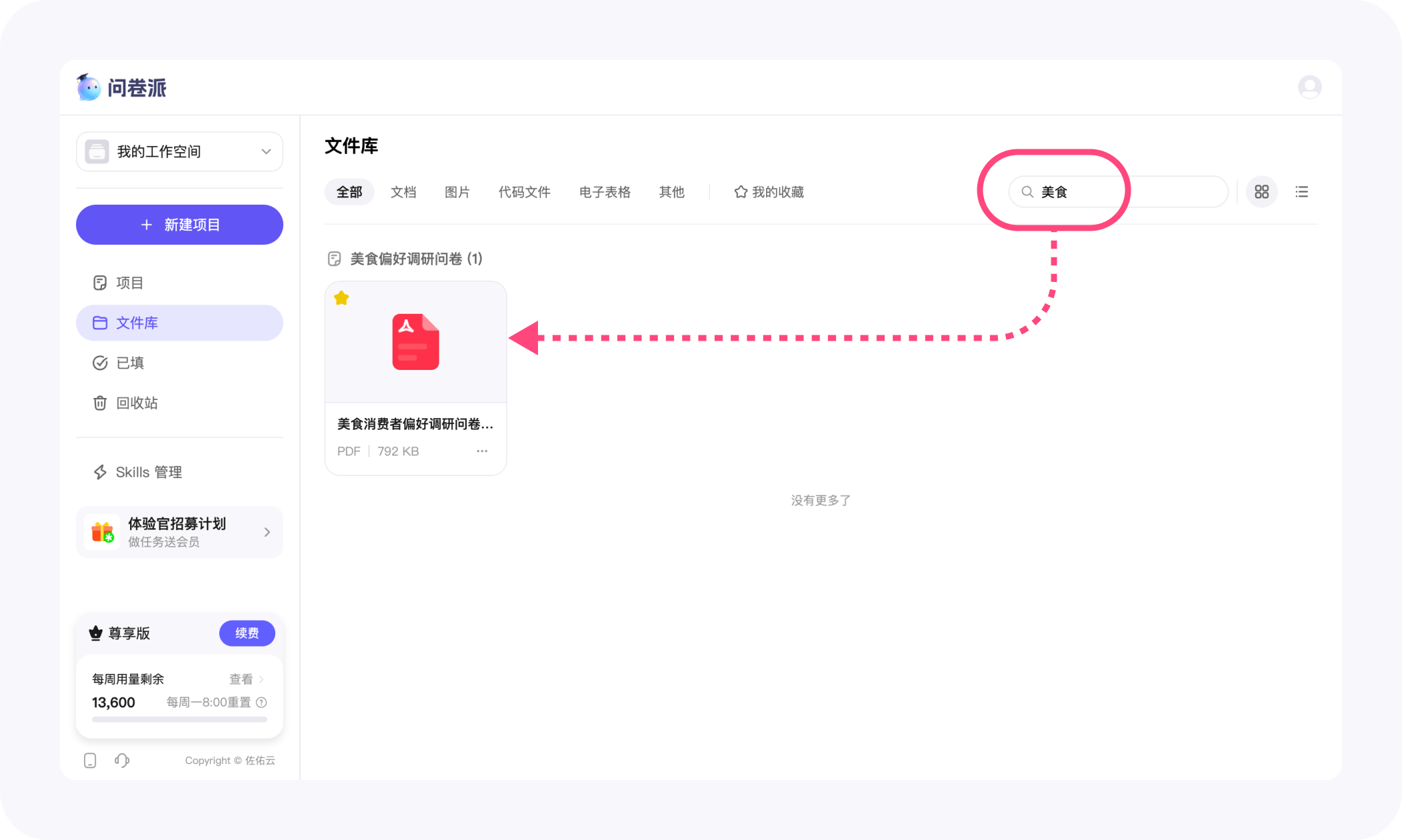
- 検索 — 検索ボックスにキーワードを入力するだけで、Enter 不要で入力しながら一致結果が表示されます。
- カテゴリフィルタ — 上部のタブを 1 タップで All / Documents / Images / Code / Spreadsheets / Others を切り替え。目的のタイプがすぐに際立ちます。
- お気に入りのみ — マイお気に入りに切り替えると、スターを付けたファイルだけが表示されます。
- 時間でグループ化 — デフォルトで 今日 / 昨日 / 月曜 / … のようにグループ化され、最近の作業が一目でわかります。
- グリッド vs リスト — グリッド表示は視覚的な一覧向け(サムネイルとタイプアイコン、画像は原寸でプレビュー)、リスト表示は情報をより密に表示。
単一ファイルの操作
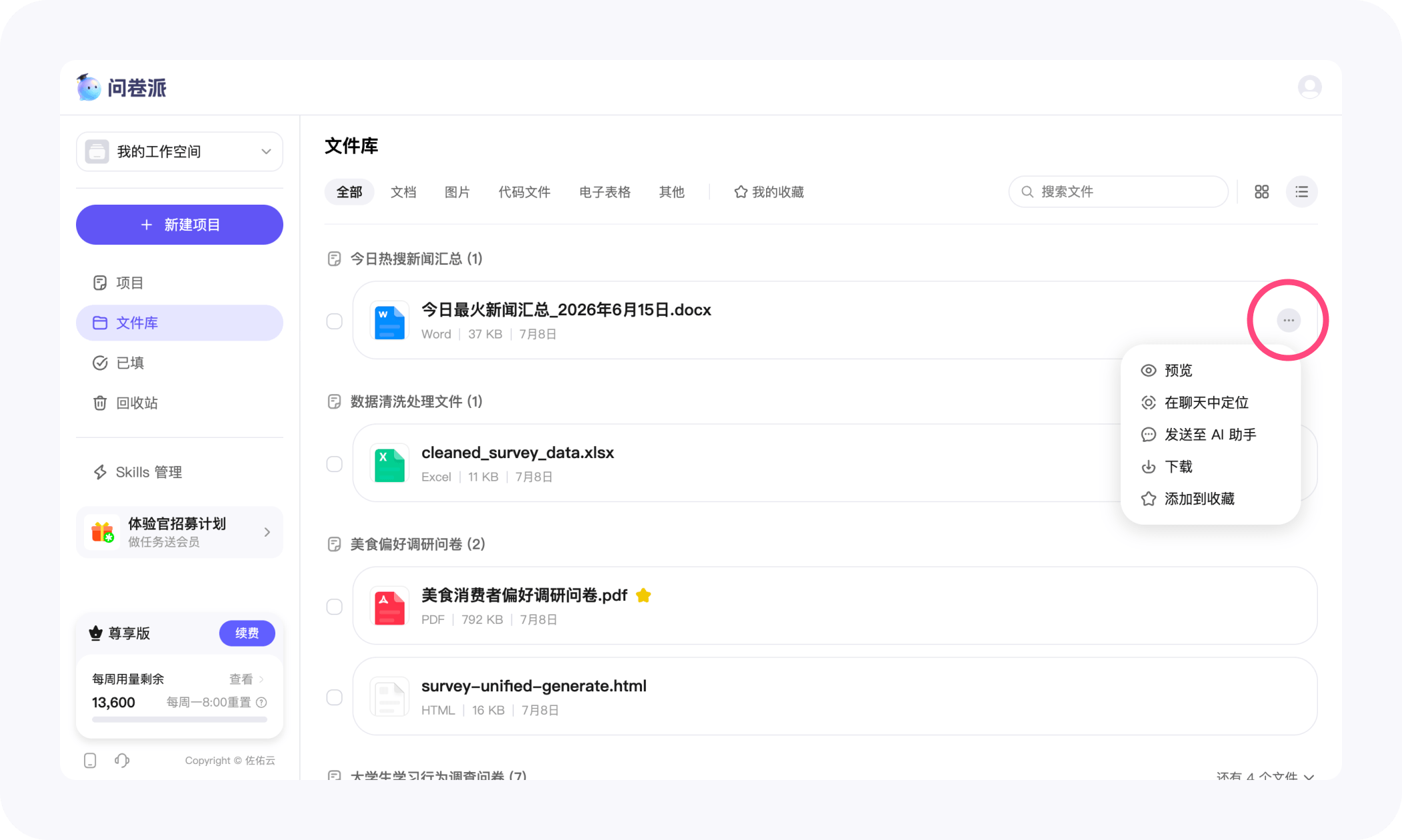
すべてのファイルで次の操作ができます:
- プレビュー — 画像やドキュメントを直接開く。
- チャットで探す — 最初に登場した会話に戻る。
- ダウンロード — 1 件ずつ、または複数選択して一括ダウンロード。
- AI に送る — 再アップロードせずに新しい会話へそのまま取り込む。
- お気に入り / 解除 — 大事なファイルにスターを付けて、後から見つけやすくする。
- 削除 — 不要になったファイルを右クリックメニューから削除。
一括操作
今日の分やカテゴリ内を一気に取得したいなら、全選択にチェックを入れて一括ダウンロードをクリック。すべてが 1 つのバンドルにまとまります。
チーム内のファイルライブラリ
チームワークスペースに切り替えてファイルライブラリを開くと、チーム全体で共有されるビューが表示されます:
- チームメイトがアップロードしたファイルや AI が生成したファイルは、あなたを含む全員に見えます;
- AI に送るを使えば、既存のチームファイルを新しい会話にそのまま取り込め、全員が再アップロードする必要はありません;
- ここの添付ファイルストレージはチームの割り当てから消費されます(チームコラボレーションを参照)。
個人とチームのスペースは独立した 2 つのファイルビューです。ワークスペースを切り替えると、ライブラリも対応する方に切り替わります。
細かな配慮
- 再アップロード不要 — 「ファイルライブラリ → AI に送る」で既存ファイルを新しいチャットに取り込む操作は、ここで最もよく使われるアクションのひとつです。
- 原寸サムネイル — 画像ファイルは元画像がそのままサムネイルになるため、一目で判別できます。
- レスポンシブグリッド — グリッドレイアウトはウィンドウ幅に応じて 2〜8 列に適応し、広い画面も快適に埋めます。
- 「これ以上ありません」/「読み込み中…」 — スクロールページネーションが明確な読み込み状態を表示するため、長いリストで迷うことはありません。
- お気に入りとフィルタの併用 — カテゴリ内で「マイお気に入り」をチェックすると、主要な資産に絞り込めます。
いつ使うか
- リサーチ資産の定着 — インタビュー録音、参考資料、生データをすべて 1 か所にアップロードし、AI が分析するときにすぐ使えるように;
- レポートと成果物のアーカイブ — AI が生成したレポート、チャート、スライド資料が一緒に定着し、再編集や共有が簡単に;
- セッションをまたいだ再利用 — 同じブリーフ、テンプレート、仕様を多くの会話で参照可能に;
- チーム資産の共有 — 新しいメンバーもチームが持つすべての資産をすぐに見られるため、すぐにキャッチアップできます。
他の機能とのつながり
- サブエージェントと — サブエージェントチームが大量データを処理するとき、ライブラリから生ファイルを直接引き出せます。
- 明確化と — 明確化で使うブリーフや参考資料はすべてライブラリに定着し、次のラウンドで再利用できます。
- Skills 管理と — テキスト分析、データ分析、ドキュメント生成などの Skills は、すべてライブラリを通じてファイルを消費・生成し、「入力 → 処理 → 出力」のループを形成します。
- チームコラボレーションと — チームスペースのライブラリはメンバー間で共有され、添付ファイルストレージはチームのクォータから消費されるため、メンバーが 1 つずつ「ファイルを回す」必要はもうありません。
WeJot ウェブ版で試すファイルライブラリは単なるファイルリストに見えますが、実際にはリサーチプロセスにおけるすべての資産と成果物をつなぐ WeJot の通し線です。WeJot に持ち込んだものは 1 回のチャットで消えることはありません。あなたのスペースに残り、次のリサーチでいつでも取り出せます。