Comment fonctionne l’éditeur
Dans WeJot, l’éditeur n’est pas le point de départ de la recherche. C’est une fenêtre en dehors de la conversation qui vous aide à voir l’état actuel de votre enquête.
Au fur et à mesure que l’étude progresse et que l’enquête prend forme, l’éditeur vous aide à comprendre rapidement ce qui existe déjà et ce qui peut encore être ajusté.
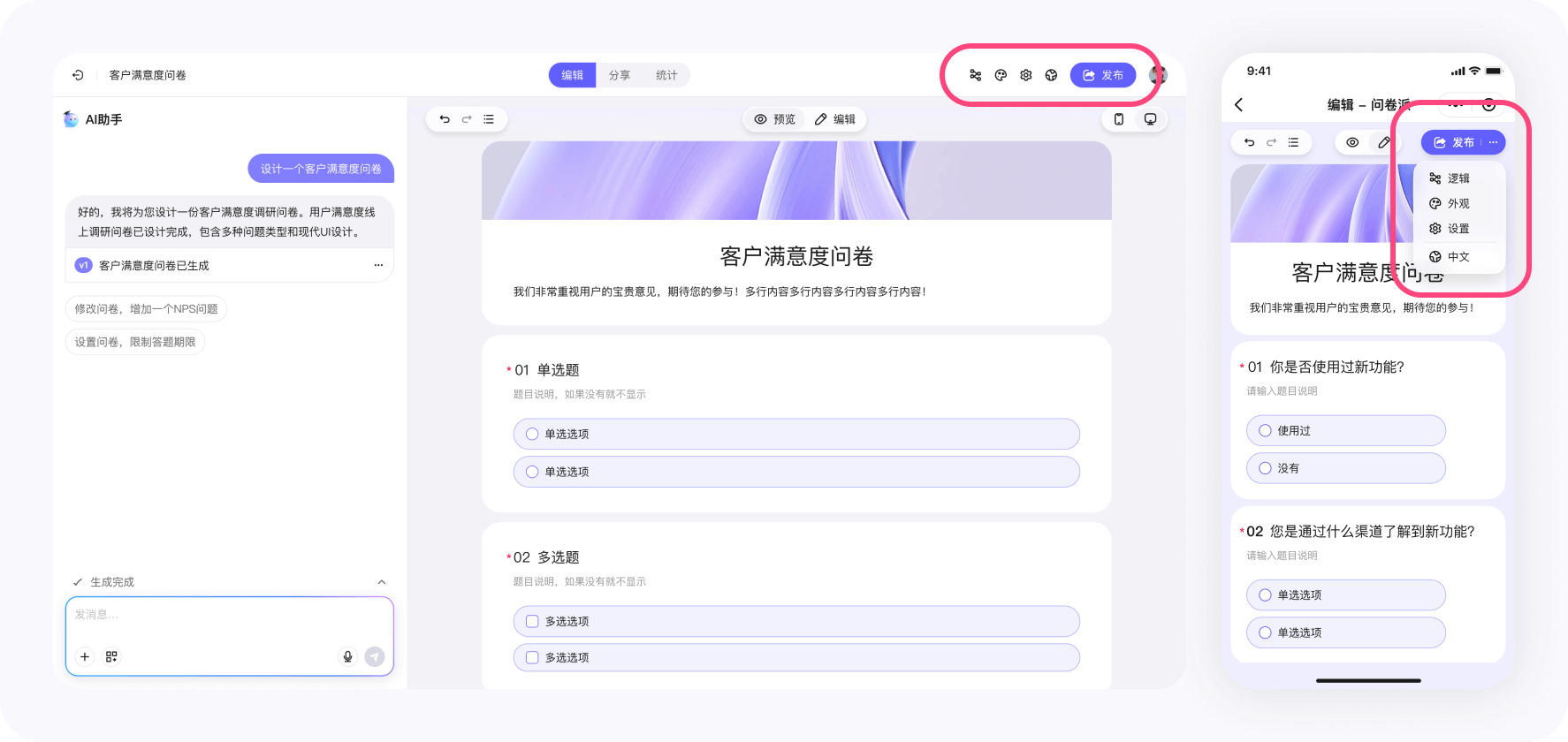
L’éditeur propose deux modes d’affichage :
-
Aperçu
Montre à quoi ressemblera l’enquête en conditions réelles. Vous voyez le parcours complet que les répondants vivront.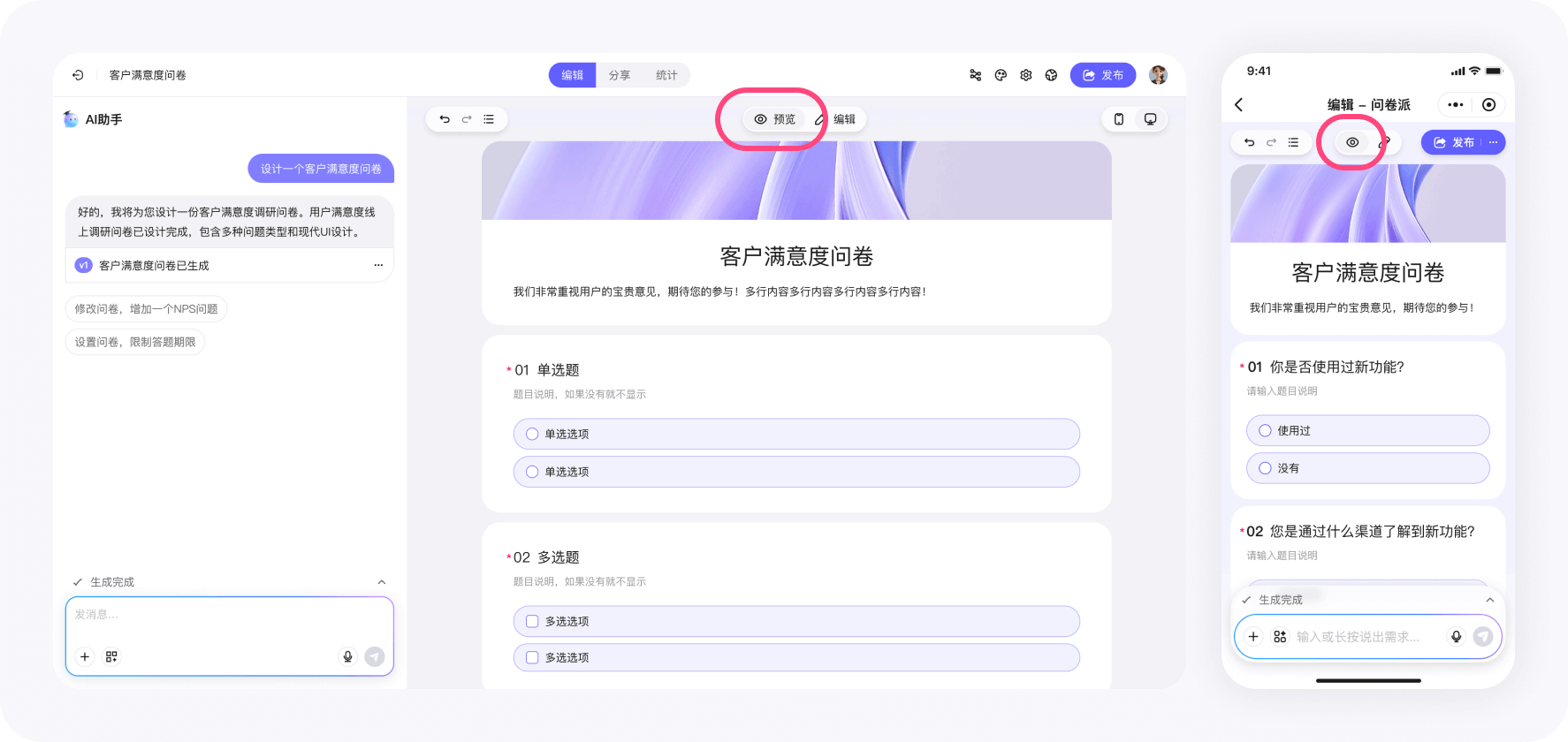
-
Édition
Affiche toutes les questions dans un formulaire complet. La logique n’est temporairement pas appliquée, ce qui est mieux pour examiner la structure et faire des modifications rapides.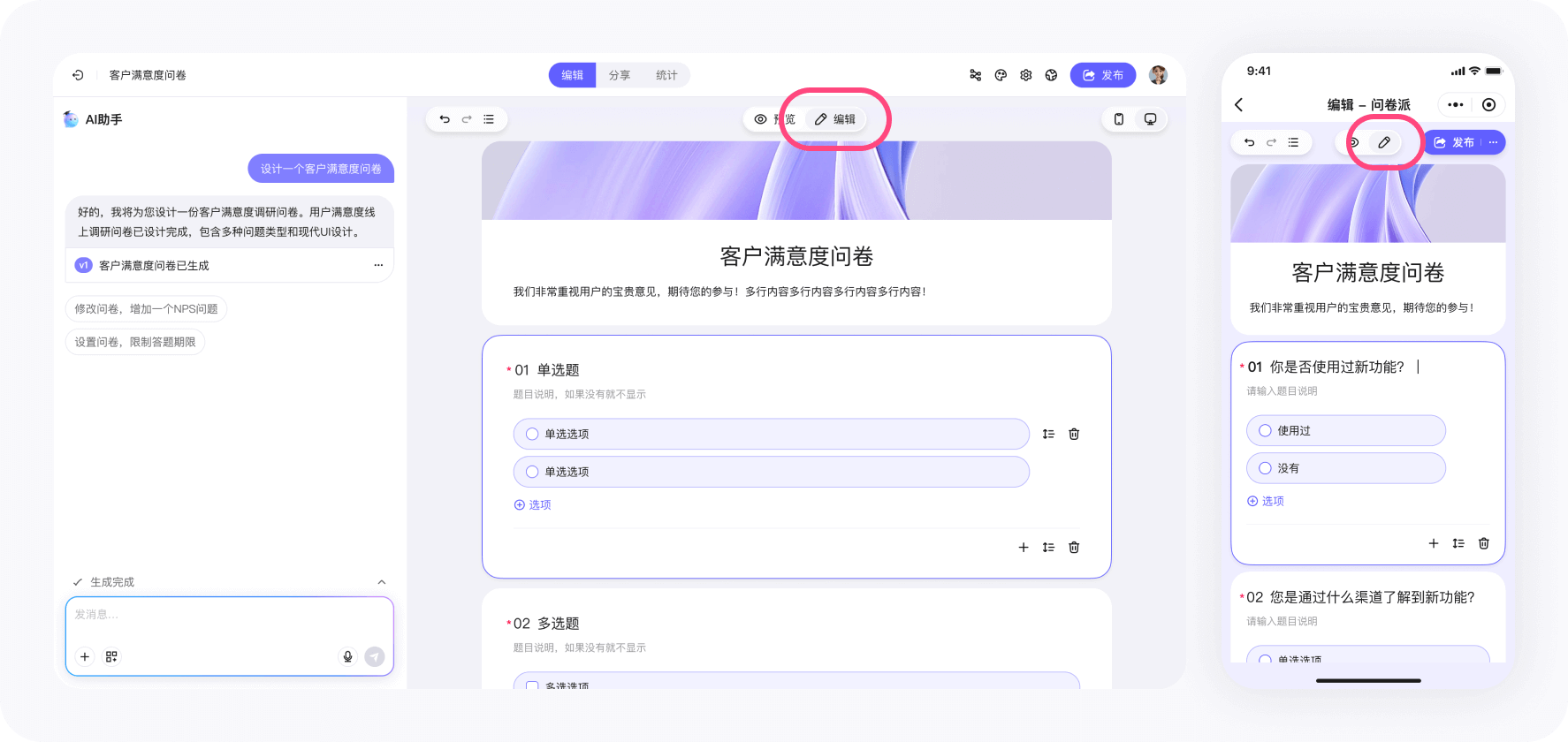
Basculez entre eux pour valider que l’enquête correspond à votre intention.
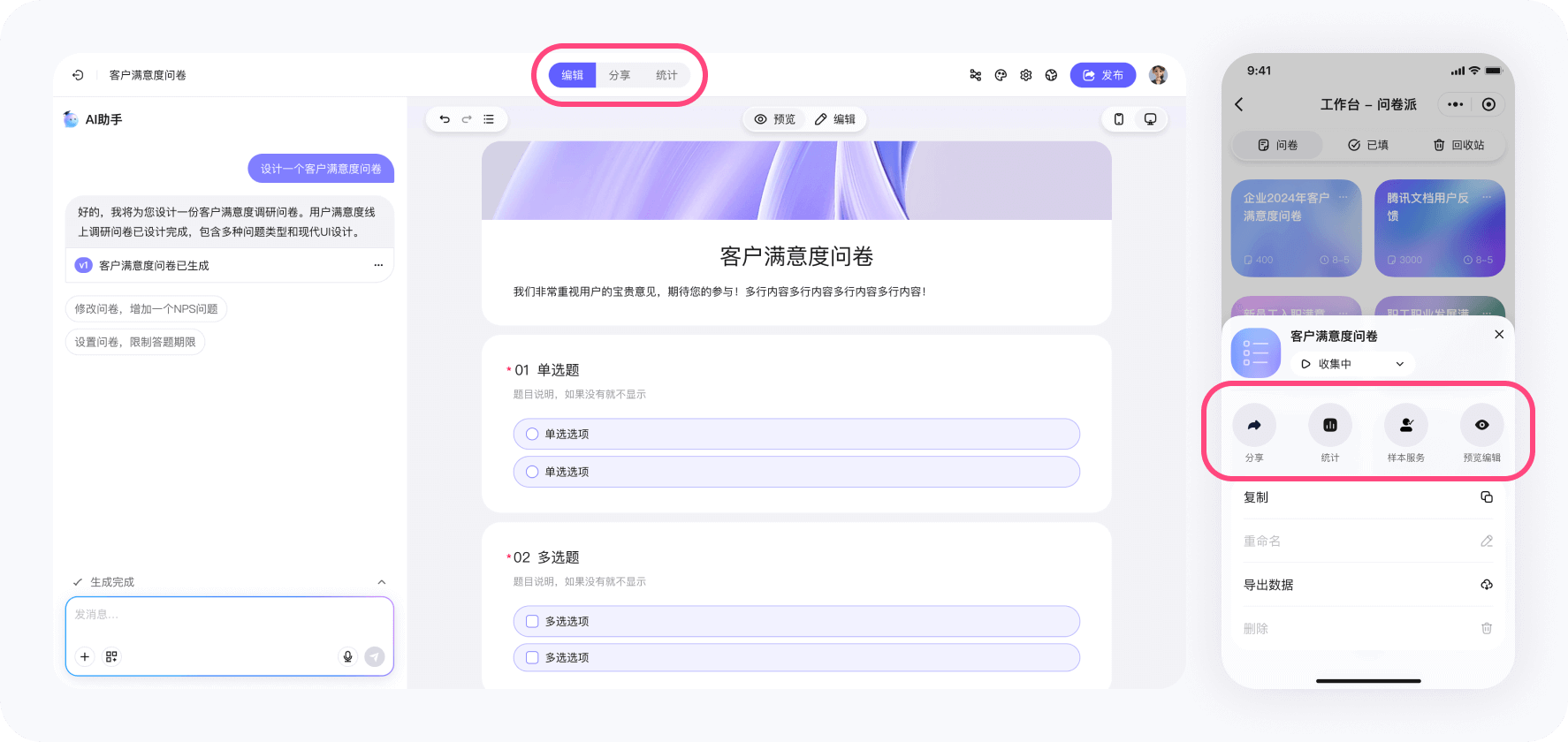
Depuis l’éditeur, vous pouvez naviguer entre les étapes principales :
- Édition : examiner le contenu de l’enquête
- Partage : voir comment l’enquête sera publiée et diffusée
- Analyses : une fois les réponses arrivées, examiner et analyser les résultats
Ce sont des étapes d’un même flux de travail, pas des outils séparés.
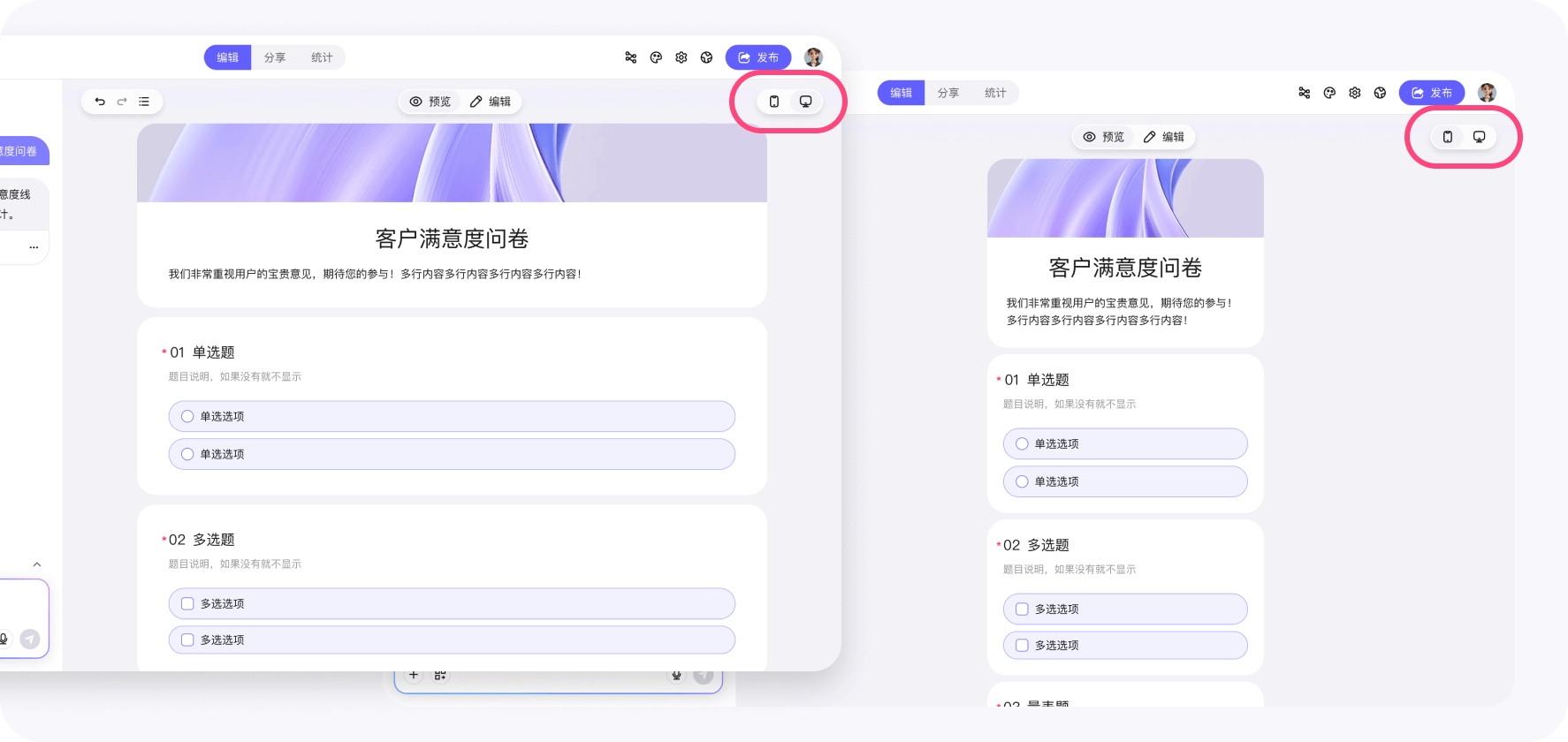
Vous pouvez basculer entre les vues bureau et mobile. Cela vous aide à confirmer rapidement que l’enquête rend bien sur téléphone comme sur ordinateur.
En haut à droite de l’éditeur se trouvent les points d’entrée de configuration clés :
- Logique : les règles qui contrôlent le flux
- Apparence : styles et thème
- Paramètres : comportement à l’exécution (limites, identité, etc.)
- Langue : langue d’affichage de l’éditeur
- Publier et partager : faire passer l’enquête en usage réel
Vous les utiliserez généralement progressivement à mesure que l’étude se précise.
Une enquête WeJot n’est pas un tas de réglages épars. C’est un ensemble de blocs de construction structurés. Comprendre ces blocs vous aide à décider quoi ajuster et quand.
Types de questions et questions : comment exprimer vos besoins d’information
WeJot inclut des types de questions intégrés courants, notamment :
- Choix unique
- Choix multiple
- Échelles de notation
- Matrices d’échelles de notation
- Texte libre
- Téléversement de fichiers
Ils couvrent la plupart des scénarios de recherche.
Si les types intégrés ne suffisent pas, vous pouvez générer des types de questions personnalisés par la conversation. Ils sont généralement implémentés avec du HTML, du CSS et des scripts pour les besoins de recherche spécialisés.
Changer de type de question directement dans l’éditeur
En rédigeant une question, vous réalisez « cela devrait être une notation, pas un choix unique » ? Pas besoin de tout supprimer et recommencer.
Chaque carte de question possède un sélecteur de type en forme de pilule en haut à droite, qui convertit la question courante entre les six types standard en un clic.
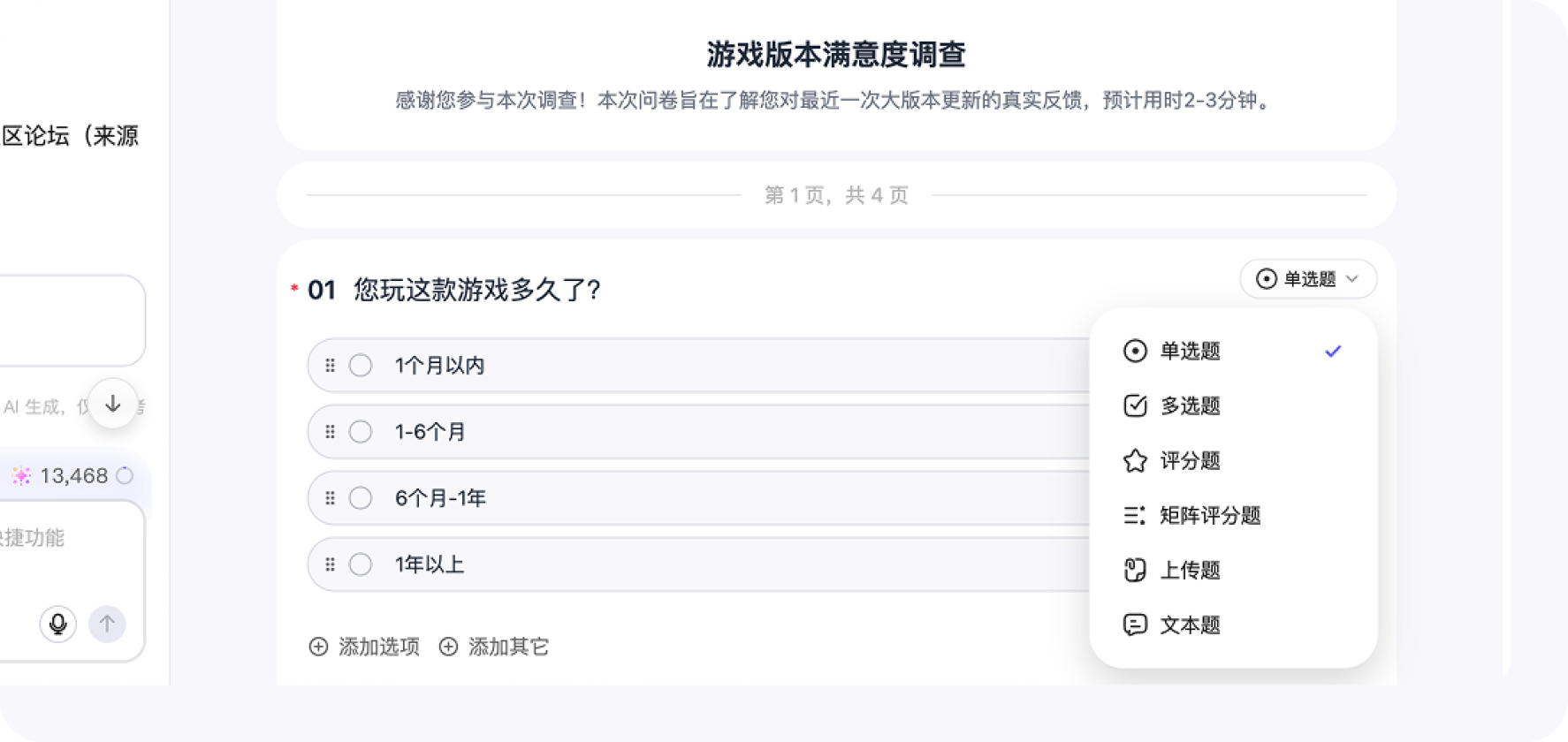
Le changement effectue une reprise de contenu au mieux :
- Choix unique ↔ Choix multiple : les options et l’interrupteur « Autre » sont conservés ; seul le nombre de choix autorisés change
- Notation ↔ Choix unique / multiple : les libellés d’échelle visibles (« Très satisfait », « Insatisfait », …) sont repris comme texte d’options
- Notation ↔ Matrice : les valeurs numériques des points d’échelle sont préservées, pour que les allers-retours conservent l’échelle
- N’importe quoi → Matrice : les options existantes deviennent les colonnes (points d’échelle) ; les lignes (dimensions) ne sont pas générées automatiquement et vous appartiennent
Le sélecteur est un outil de « redémarrage rapide », pas un outil de « réécriture automatique ». Tout ce qui change réellement le sens de la question reste de votre ressort.
Les types de questions personnalisés générés par conversation ne font pas partie de ce changement et restent des cartes indépendantes.
Ordre et pagination : rythmer l’information
L’ordre et la pagination façonnent directement la façon dont les répondants lisent et répondent :
- L’ordre définit le parcours de prise d’information
- La pagination contrôle le rythme plutôt que de simplement découper le contenu
Vous pouvez ajuster l’ordre et la pagination pour correspondre à l’objectif de recherche.
Titre et introduction : établir le contexte
Le titre et l’introduction de l’enquête aident les répondants à comprendre rapidement :
- De quoi parle l’enquête
- Pourquoi vous posez des questions
- Combien de temps cela prendra
Ils sont souvent affinés plusieurs fois avant la publication.
Texte de la page de fin : la dernière impression
La page de fin confirme la soumission et influence la dernière impression de l’expérience d’enquête.
Voici des exemples réalistes de modifications que vous pouvez demander en une phrase.
Réordonner les questions
Déplacez toutes les questions de profil personnel au début.Changer la pagination
Faites en sorte que l'enquête affiche une question par page.Modifier le contenu d’une question
À la question 7, supprimez les options de marque en double.Lorsque vous utilisez l’éditeur, concentrez-vous sur :
- Si la structure correspond à l’objectif de recherche
- Si le parcours est fluide pour les répondants
- Si les questions clés apparaissent aux bons moments
Une fois ces points en place, l’enquête est généralement prête à être publiée.