Collaboration d’équipe
La recherche n’a pas à être un effort solitaire — une équipe, un pool de ressources partagé, un espace de travail commun.
La Collaboration d’équipe fait passer WeJot d’un outil de recherche IA personnel à un espace de travail d’équipe partagé : vous pouvez créer votre propre équipe, inviter des membres, gérer centralement les permissions et les ressources, et réunir tout un groupe de recherche dans le même espace.
Où vous la verrez
-
Sélecteur personnel vs équipe
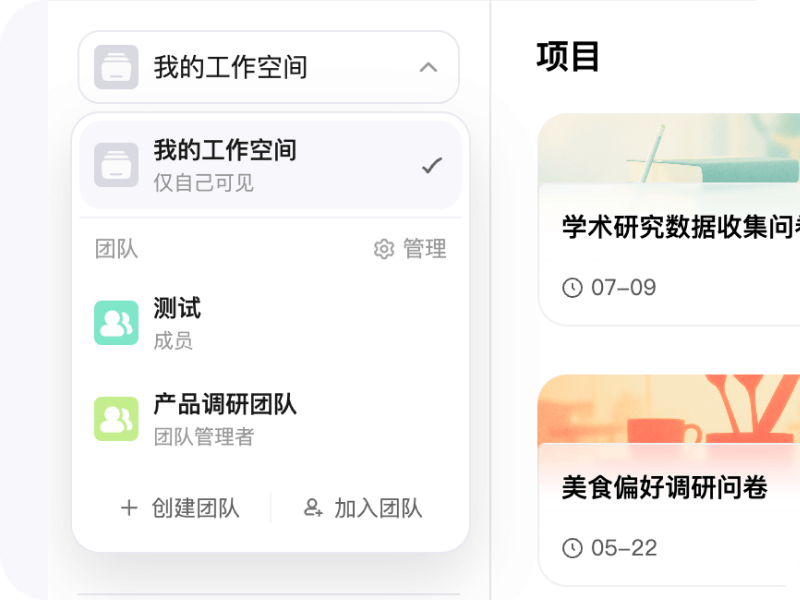
Juste après la connexion, ouvrez le sélecteur en haut de la barre latérale gauche et vous verrez Mon espace de travail et Mes équipes côte à côte — un clic pour basculer. Vous pouvez y voir d’un coup d’œil votre rôle dans chaque équipe via le tag Gestionnaire d’équipe / Membre ; une fois basculé, vos enquêtes, votre bibliothèque de fichiers et vos sessions IA vous suivent dans cette équipe.
-
Gestion de l’équipe
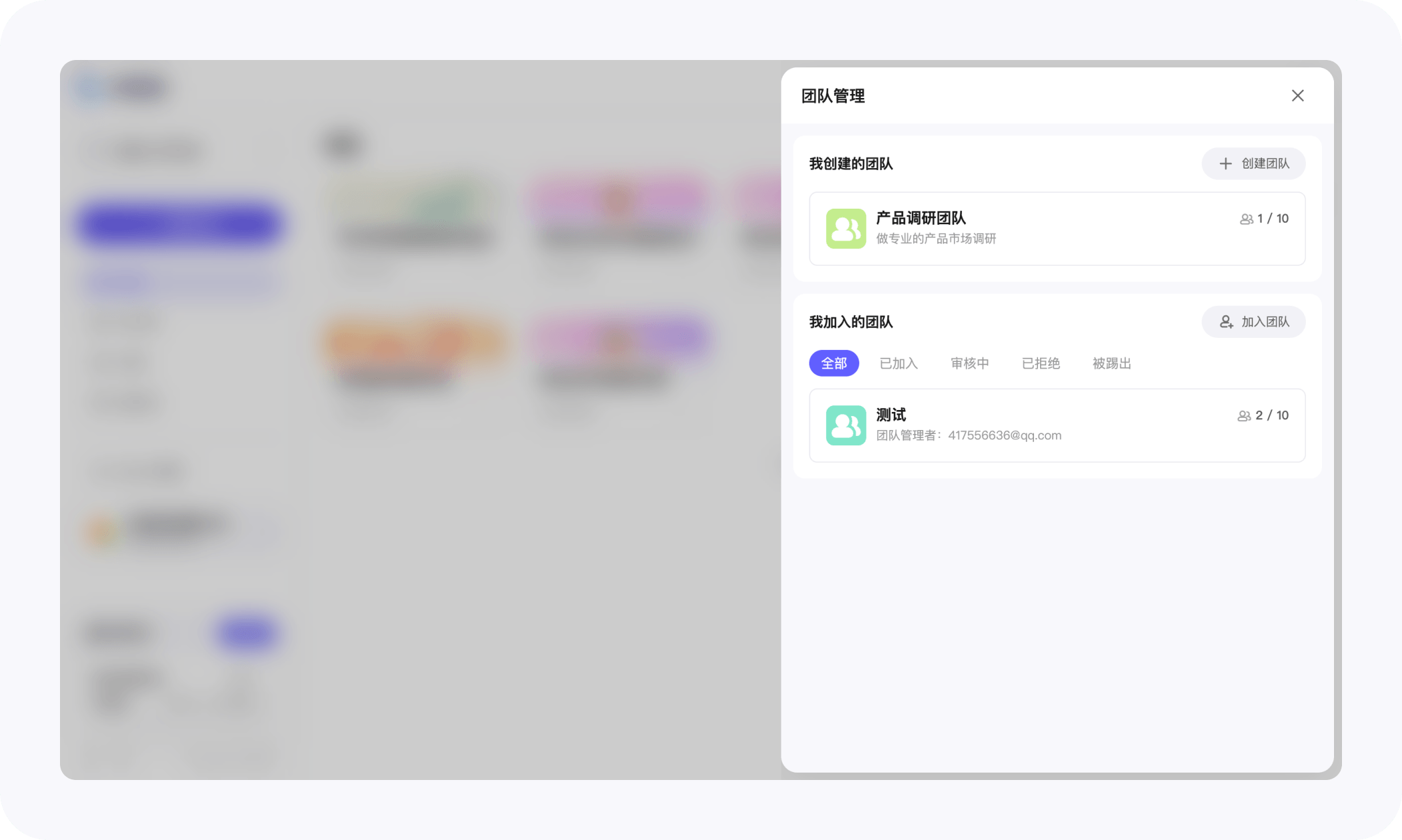
Cliquez sur Gérer dans le popover du sélecteur pour ouvrir la liste de gestion de l’équipe. Vous pouvez y voir à la fois Les équipes que j’ai créées et Les équipes auxquelles j’ai adhéré, pour que chaque équipe liée soit au même endroit.
-
Détails de l’équipe
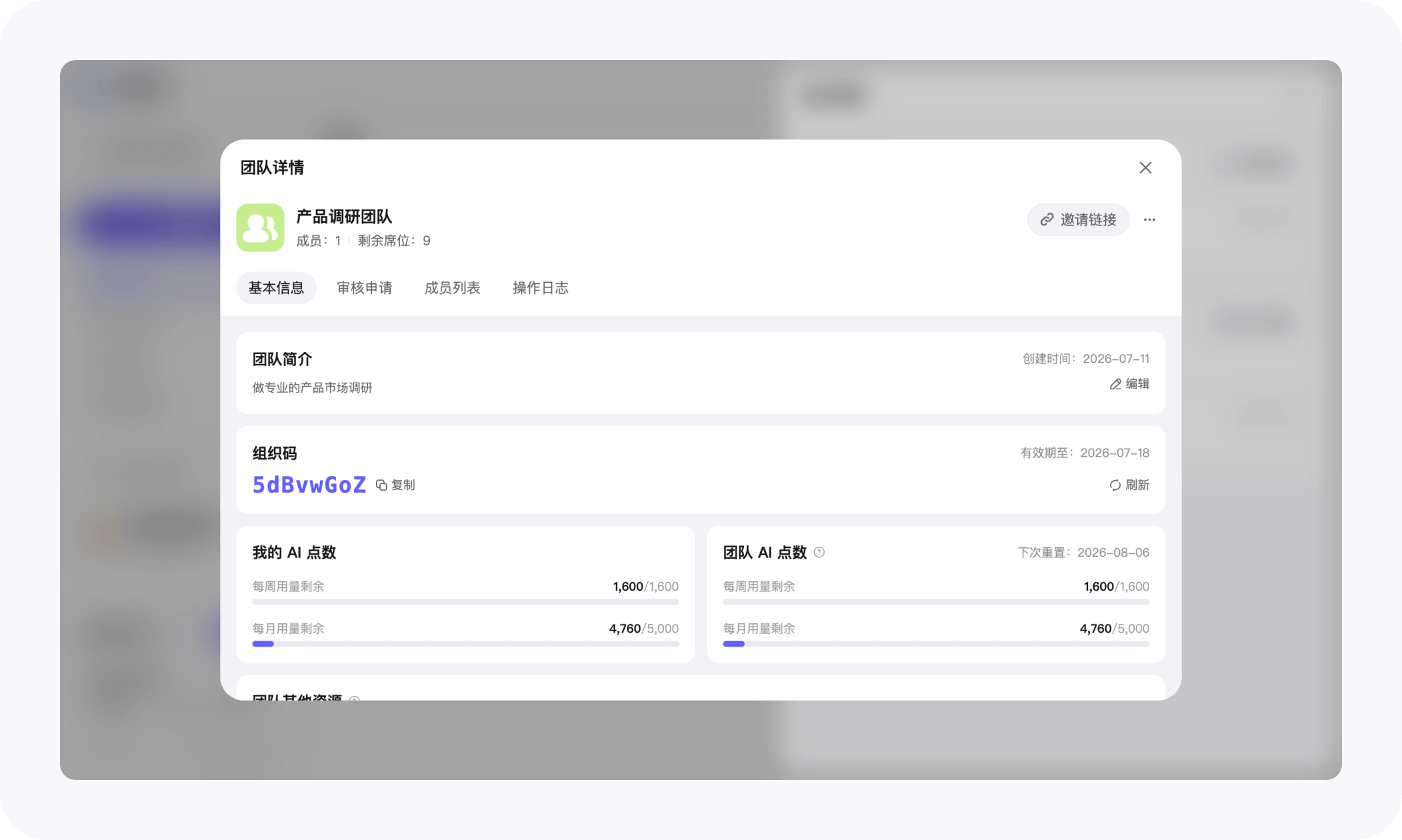
Ouvrez une équipe pour accéder à sa page de détails, où vous pouvez connaître et gérer l’équipe via quatre entrées :
- Informations de base — consultez le nom, la description et l’avatar de l’équipe ; c’est aussi ici que vous modifiez les informations et copiez le code d’organisation / le lien d’invitation.
- Demandes en attente — chaque demande d’adhésion entrante atterrit ici, et vous pouvez les approuver ou les rejeter une par une, en définissant le quota de crédits de chaque membre lors de l’approbation.
- Membres — un annuaire de l’équipe : qui est à l’intérieur, son rôle et combien de crédits il a utilisés cette semaine / ce mois, le tout dans une vue unique.
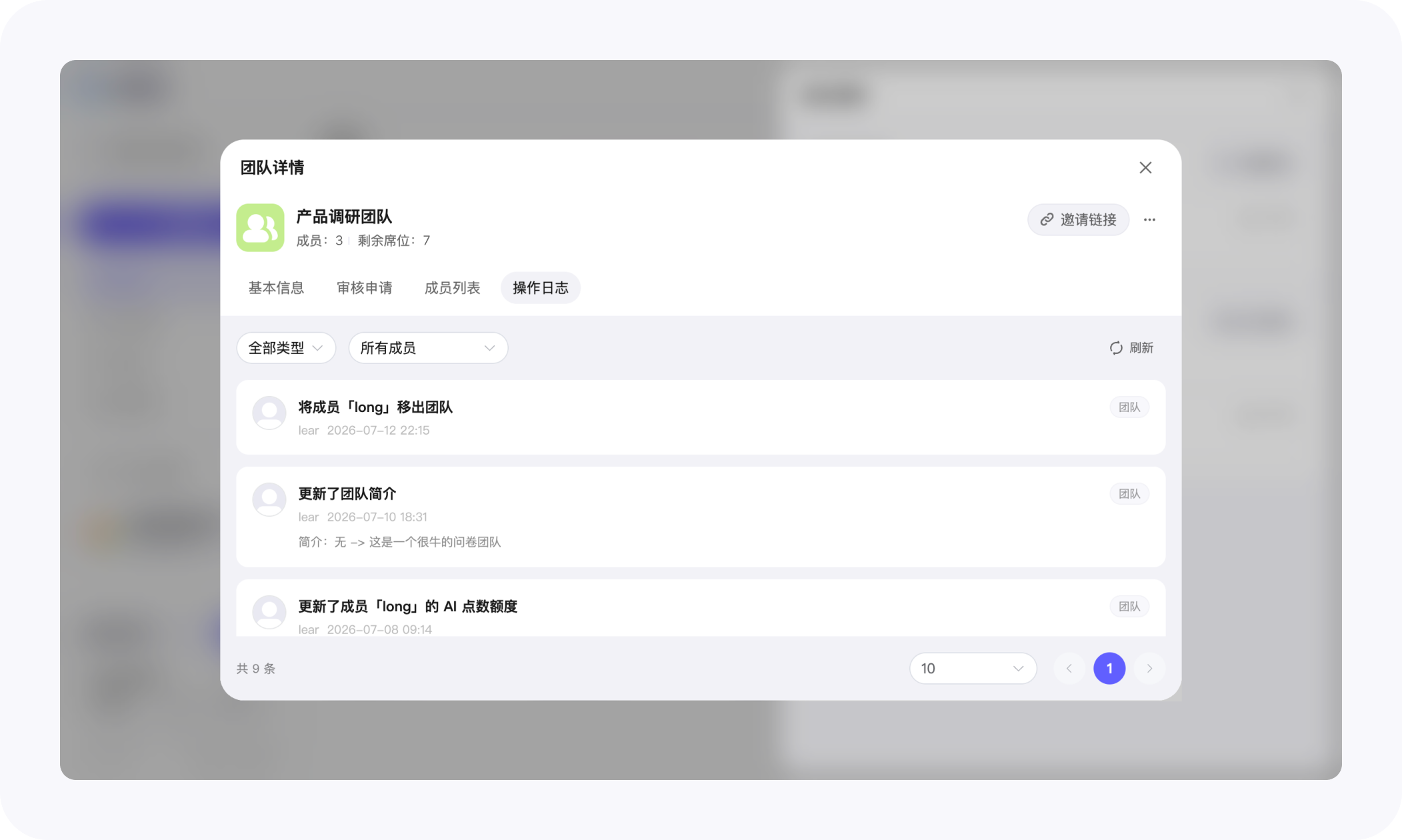
- Journal d’activité — le registre de l’équipe : vous pouvez retracer qui a fait quoi et quand.
Ce que vous pouvez faire dans une équipe
Créer une équipe et inviter des membres
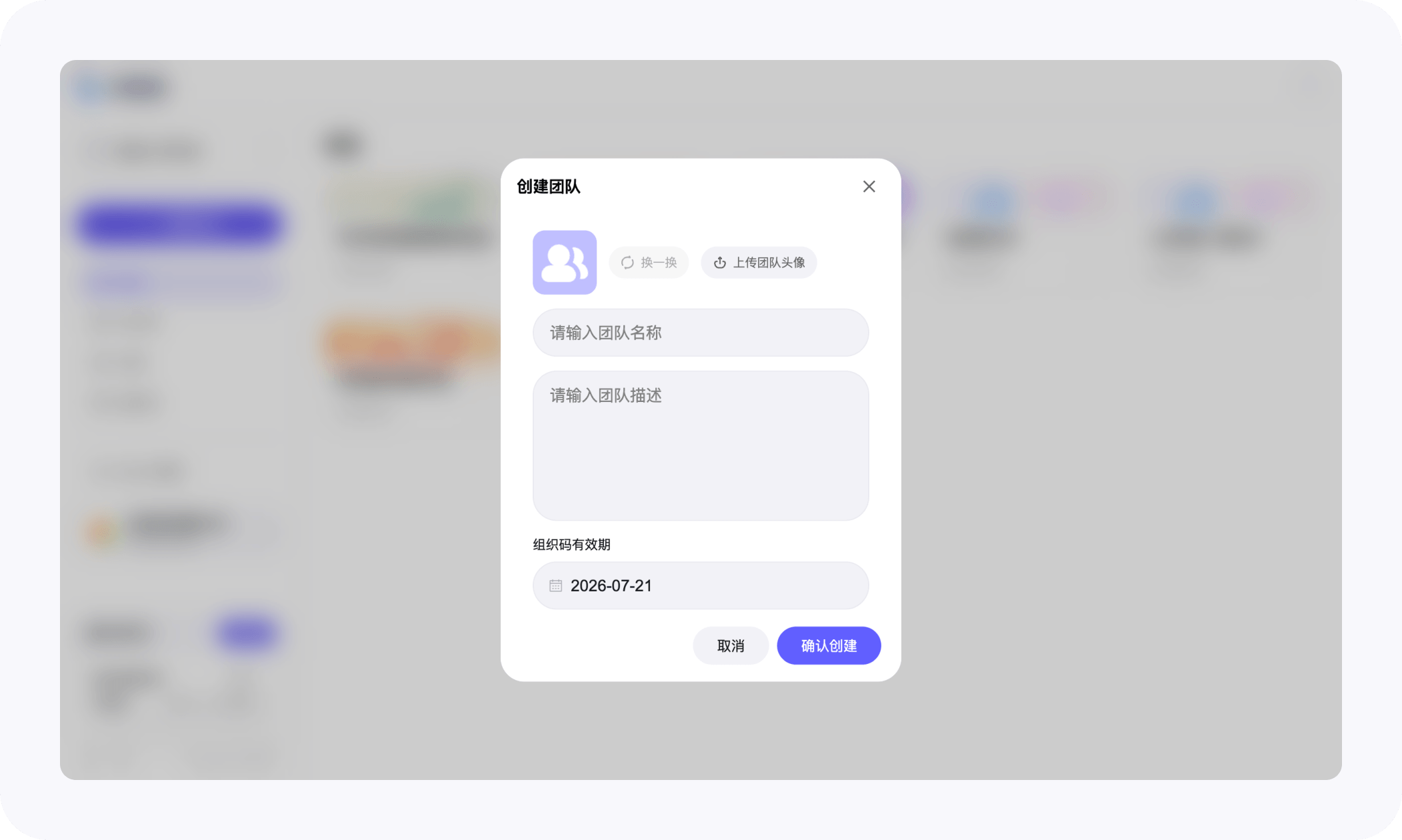
- Donnez un nom à l’équipe, une courte description, téléversez ou choisissez un avatar d’équipe — c’est tout, l’équipe est créée.
- Chaque équipe reçoit automatiquement un code d’organisation et un lien d’invitation ; un clic pour copier et partager avec les coéquipiers.
- Le code a une expiration (jusqu’à 1 mois) et peut être actualisé à tout moment ; une fois actualisé, l’ancien code cesse de fonctionner immédiatement.
- Les nouveaux membres utilisant le code entrent dans un état En attente et attendent l’approbation d’un gestionnaire d’équipe.
Examiner et gérer les membres
- Les demandes en attente affichent un point rouge sur l’onglet Demandes en attente ; les gestionnaires les approuvent ou les rejettent une par une.
- Lors de l’approbation, vous pouvez définir un plafond de crédits hebdomadaire / mensuel pour ce membre, afin qu’aucune personne seule n’épuise le quota de toute l’équipe.
- Vous pouvez ajuster les plafonds, retirer des membres ou (en tant que propriétaire) dissoudre l’équipe — irréversible, avec double confirmation.
Partager les ressources, les utiliser ensemble
- Les enquêtes, fichiers et sessions IA d’une équipe appartiennent à l’espace d’équipe et sont visibles par chaque membre.
- Les crédits IA, le stockage des pièces jointes et les usages sans publicité sont tous déduits du compte du propriétaire de l’équipe.
- L’utilisation de chaque membre et l’utilisation totale de l’équipe sont visualisées par semaine / mois, avec la prochaine date de réinitialisation affichée.
Journal d’activité
-
Chaque changement clé dans l’équipe — mises à jour d’avatar, adhésions / retraits, ajustements de quota, actualisations de code — est inscrit dans le journal d’activité.
-
Vous pouvez filtrer par acteur ; le bureau pagine, le mobile charge plus au défilement. Retracez « qui a fait quoi et quand » chaque fois que nécessaire.
Qui peut faire quoi
La visibilité et les permissions de chaque membre dépendent de son rôle :
- Tous les membres — utilisent les enquêtes / fichiers / sessions IA de l’équipe et voient leur propre consommation de crédits ;
- Gestionnaires d’équipe — en plus : mettre à jour les informations et l’avatar, examiner les demandes d’adhésion, gérer les quotas des membres, consulter l’utilisation totale et le journal d’activité de l’équipe, et actualiser le code d’organisation ;
- Propriétaire de l’équipe — en plus : dissoudre l’équipe.
L’interface masque ou grise automatiquement les actions pour lesquelles un membre n’a pas la permission, afin que personne ne voie une option qu’il ne peut pas utiliser.
Comment les ressources s’additionnent
La question la plus fréquente dans les équipes est « de quel compte proviennent les crédits IA ? » :
- L’utilisation IA, les téléversements de pièces jointes et les usages sans publicité dans l’espace d’équipe sont tous déduits du compte du propriétaire de l’équipe.
- Le « restant hebdomadaire / mensuel » qu’un membre voit est sa propre allocation au sein du quota de l’équipe, pas le total général de l’équipe.
- Les gestionnaires peuvent voir l’utilisation réelle de chaque membre dans la liste des membres et définir des plafonds hebdomadaires / mensuels par membre comme quota secondaire.
Un seul abonnement d’équipe couvre tout le groupe de recherche — fini les adhésions séparées pour chaque membre.
Petites attentions
- Cohérent sur bureau et mobile — chaque capacité d’équipe fonctionne sur les deux ; le mobile est fortement adapté aux petits écrans (tiroirs inférieurs, onglets à défilement horizontal, libellés de boutons plus compacts).
- Recadrage de l’avatar — que vous survoliez « Changer d’avatar » sur le bureau ou ouvriez le menu inférieur sur mobile, tous les téléversements passent par la même page de recadrage d’avatar.
- Adhésion en un clic via le lien d’invitation — ouvrir un lien d’invitation mène directement au parcours d’adhésion, sans saisie manuelle de code.
- Badges de demandes en attente — lorsqu’un gestionnaire ouvre la page de détails d’une équipe, l’onglet Demandes en attente affiche un point rouge numérique avec le nombre.
- Double confirmation pour les actions dangereuses — dissoudre une équipe, retirer un membre ou rejeter une demande déclenche une confirmation, pour éviter les erreurs.
À qui cela s’adresse
Si vous êtes :
- une équipe de recherche qui veut partager une bibliothèque de modèles et mutualiser un seul quota IA ;
- une équipe de recherche marché ou utilisateur qui veut que chaque étude vive dans un espace interrogeable unique ;
- un projet conjoint client-consultant qui veut un point d’entrée unique et des permissions de membres centralisées ;
- une équipe d’enseignement ou de laboratoire qui veut permettre aux étudiants / assistants de TD d’utiliser les outils IA dans un quota contrôlé ;
alors créez une équipe, déplacez-y votre recherche et laissez WeJot devenir le terrain de recherche partagé de toute l’équipe.
Liens avec les autres capacités
- Avec Clarification — l’équipe partage une intention de recherche déjà clarifiée, personne n’a à se réaligner de zéro.
- Avec Sous-agents — les résultats d’analyse se déposent dans l’espace d’équipe, chacun peut réutiliser les sorties de la même « équipe de sous-agents ».
- Avec Gestion des Skills — les Skills activés ou désactivés dans l’équipe peuvent être contrôlés centralement, pour que la frontière des capacités IA de chaque membre reste alignée.
La Collaboration d’équipe ne se contente pas de réunir plusieurs personnes sur la même page — elle place le contexte de recherche, l’utilisation IA et les permissions des membres sur un même terrain partagé, pour qu’une équipe de recherche puisse véritablement « travailler côte à côte ».