Bibliothèque de fichiers
Chaque fichier que vous produisez dans une conversation IA vit au même endroit — fini le « où est-ce passé » après la fin du chat.
La Bibliothèque de fichiers est l’espace de dépôt de fichiers intégré de WeJot : tout ce que vous téléversez, tout ce que l’IA génère pour vous, et tous les actifs que vos coéquipiers ont touchés arrivent ici automatiquement. Vous pouvez les rechercher, les filtrer et les renvoyer directement dans une nouvelle conversation IA.
Où vous la verrez
-
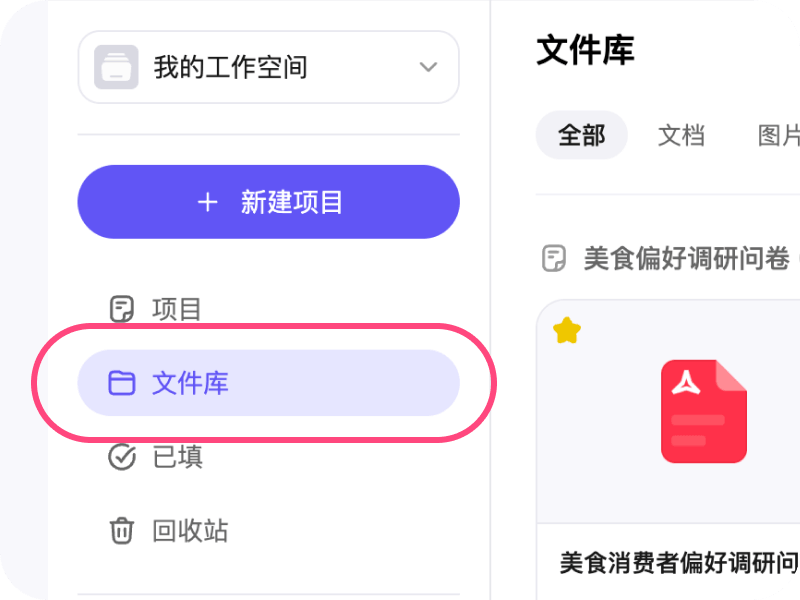
« Bibliothèque de fichiers » dans la barre latérale de l’espace de travail
Ouvrez votre espace de travail et vous trouverez Bibliothèque de fichiers dans l’onglet de gauche, juste à côté de Enquêtes / Terminées / Corbeille. Cliquez dessus pour accéder à la vue complète de tous vos fichiers, avec un basculement libre entre les affichages grille et liste.
-
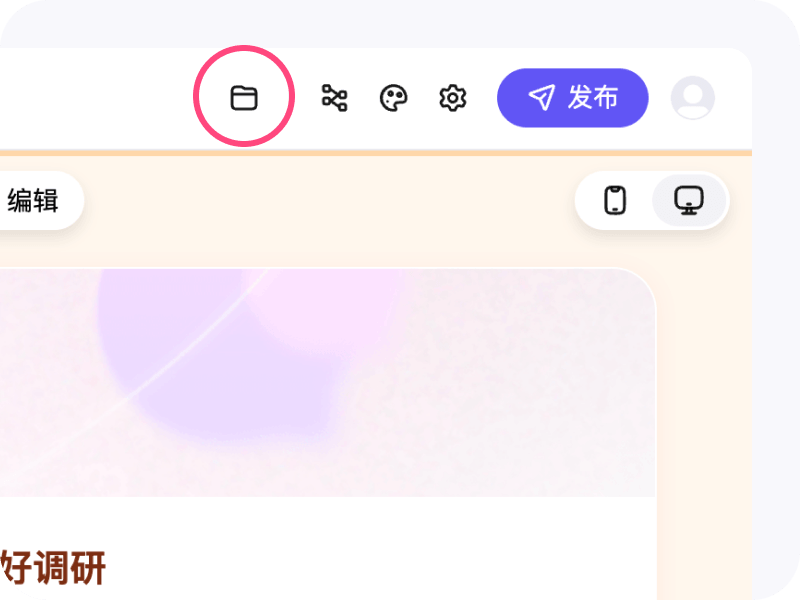
« Tous les fichiers de ce projet » depuis une page de chat
Sur n’importe quelle page de détail de chat, regardez en haut à droite : vous verrez une icône de dossier. Cliquez dessus et un popover Tous les fichiers de ce projet s’ouvre, vous permettant de parcourir tout ce qui a été téléversé ou généré dans ce projet sans quitter le chat en cours.
Que pouvez-vous faire dans la Bibliothèque de fichiers
De nombreuses façons d’ajouter des fichiers
- Glisser-déposer ou cliquer pour téléverser — déposez un fichier dans le chat, ou cliquez sur
+pour téléverser ; le fichier atterrit automatiquement dans la bibliothèque. - Depuis les sorties IA — les graphiques, rapports, tableaux exportés et autres artefacts que l’IA génère pour vous sont également déposés ici.
- De nombreux types de fichiers — documents (PDF, Word, etc.), images, fichiers de code, feuilles de calcul et bien plus s’y intègrent ; pas besoin de catégoriser à la main, WeJot trie par extension et type de fichier pour vous.
Trouvez rapidement ce qu’il vous faut
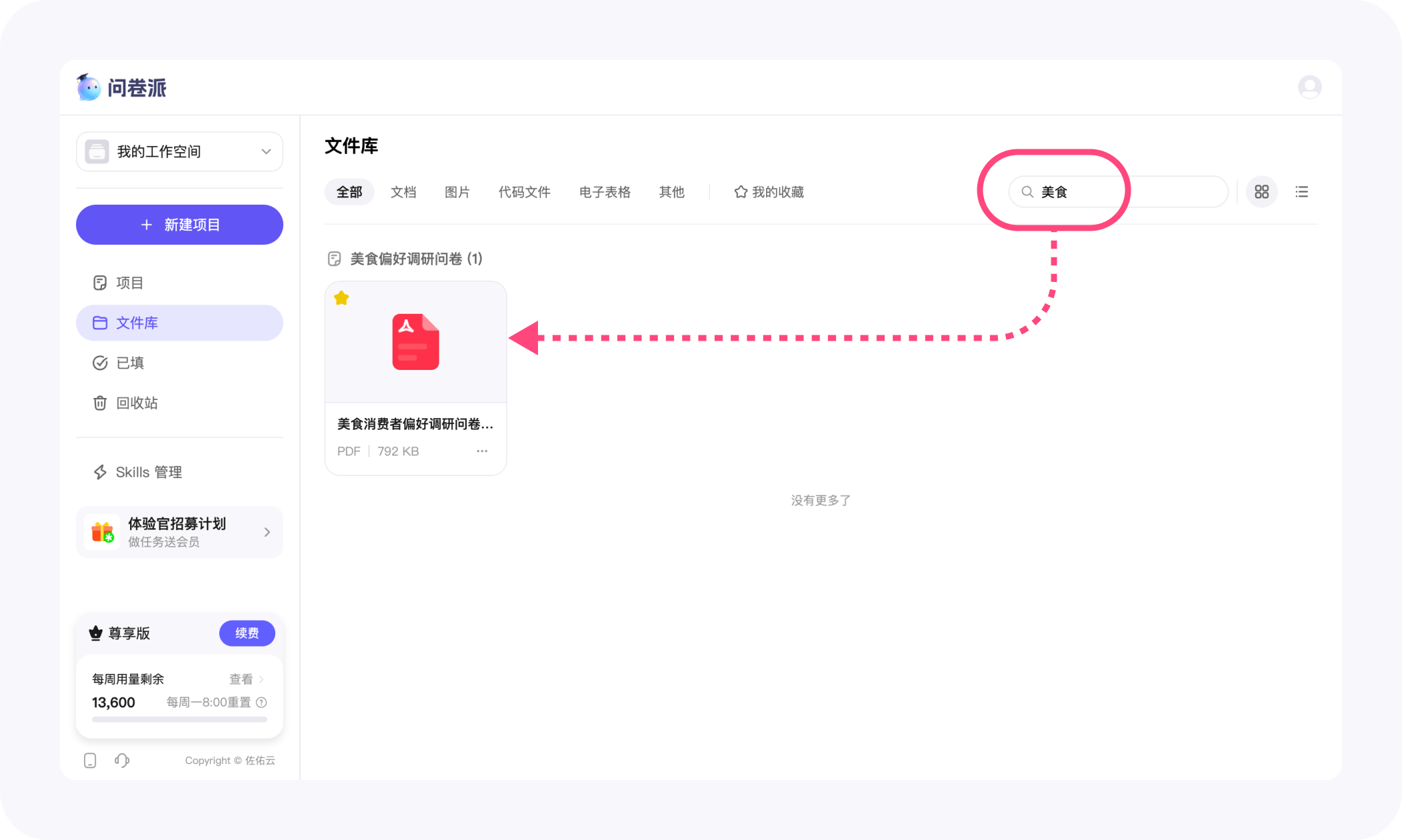
- Recherche — tapez des mots-clés directement dans la zone de recherche ; pas besoin d’appuyer sur Entrée, les correspondances apparaissent au fil de la saisie.
- Filtres par catégorie — un appui sur les onglets du haut pour naviguer entre Tout / Documents / Images / Code / Feuilles de calcul / Autres ; le type recherché ressort immédiatement.
- Favoris uniquement — basculez sur Mes favoris et seuls les fichiers que vous avez étoilés sont affichés.
- Groupés par temps — les fichiers sont groupés par Aujourd’hui / Hier / Lundi / … par défaut, pour que le travail récent soit évident.
- Grille vs liste — la vue grille pour un aperçu visuel (vignettes et icônes de type, les images sont prévisualisées en taille réelle) ; la vue liste pour des informations plus denses.
Actions sur un fichier individuel
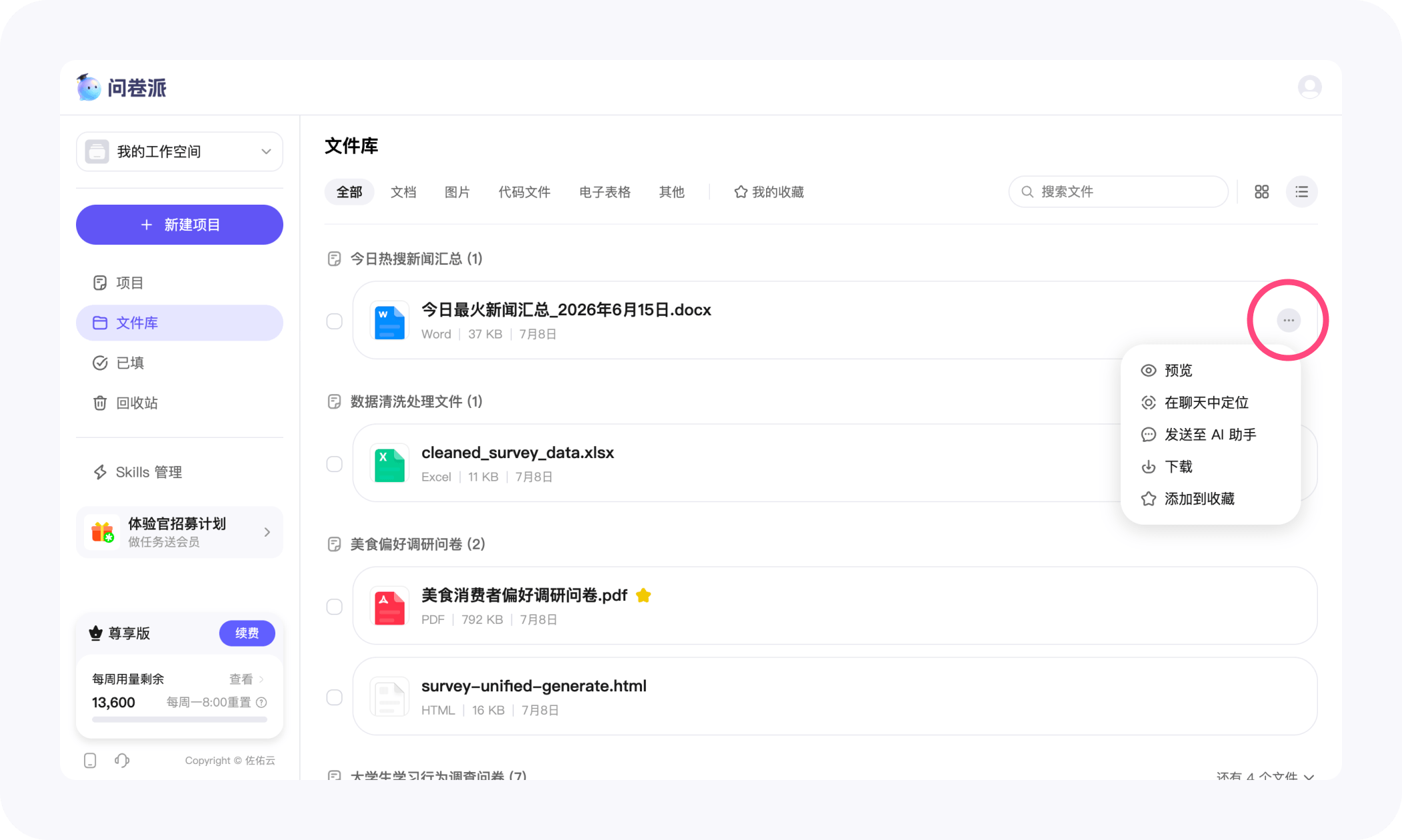
Chaque fichier prend en charge :
- Aperçu — ouvrez l’image ou le document directement.
- Localiser dans le chat — revenez à la conversation où il est apparu pour la première fois.
- Téléchargement — un par un, ou cochez plusieurs fichiers pour un téléchargement groupé.
- Envoyer à l’IA — amenez le fichier directement dans une nouvelle conversation sans le re-téléverser.
- Favori / Retirer des favoris — étoilez ce qui compte pour le retrouver facilement.
- Supprimer — retirez les fichiers dont vous n’avez plus besoin via le menu contextuel.
Traitement par lots
Vous voulez tout récupérer d’aujourd’hui ou d’une catégorie en une seule fois ? Cochez Tout sélectionner, cliquez sur Téléchargement groupé — tout est dans un seul paquet.
La Bibliothèque de fichiers dans une équipe
Basculez vers un espace de travail d’équipe et ouvrez la Bibliothèque de fichiers — ce que vous voyez est la vue partagée de toute l’équipe :
- Les fichiers téléversés par les coéquipiers ou générés par l’IA vous sont visibles, à vous comme à tous les autres ;
- Avec Envoyer à l’IA, vous pouvez amener un fichier d’équipe existant directement dans une nouvelle conversation, sans que chacun ait à le re-téléverser ;
- Le stockage des pièces jointes provient du quota de l’équipe (voir Collaboration d’équipe).
Les espaces personnels et d’équipe sont deux vues de fichiers indépendantes : lorsque vous changez d’espace de travail, la bibliothèque vous suit dans l’espace correspondant.
Petites attentions
- Pas de re-téléversement — passer de « Bibliothèque de fichiers → Envoyer à l’IA » pour amener un fichier existant dans un nouveau chat est l’une des actions les plus utilisées ici.
- Vignettes en image originale — les fichiers image utilisent l’original comme vignette, reconnaissable au premier coup d’œil.
- Grille responsive — la disposition en grille s’adapte de 2 à 8 colonnes selon la largeur de la fenêtre, remplissant confortablement les grands écrans.
- « Plus rien » / « Chargement… » — la pagination au défilement affiche des états de chargement clairs pour ne jamais se perdre dans une longue liste.
- Combiner favoris et filtres — cochez « Mes favoris » dans une catégorie pour cibler vos actifs clés.
Quand l’utiliser
- Déposer les actifs de recherche — enregistrements d’entretiens, références, données brutes : tout est téléversé au même endroit, prêt pour l’analyse IA ;
- Archiver rapports et sorties — rapports, graphiques et supports de slides générés par l’IA se déposent ensemble, faciles à rééditer ou à partager ;
- Réutiliser entre sessions — le même brief, modèle ou spécification peut être référencé dans de nombreuses conversations ;
- Partage d’actifs en équipe — les nouveaux membres voient instantanément tout ce que l’équipe possède déjà et rattrapent leur retard rapidement.
Liens avec les autres capacités
- Avec Sous-agents — lorsqu’une équipe de sous-agents traite des masses de données, elle peut tirer les fichiers bruts directement de la bibliothèque.
- Avec Clarification — les briefs et références utilisés dans Clarification se déposent tous dans la bibliothèque pour être repris au tour suivant.
- Avec Gestion des Skills — des Skills comme Analyse de texte, Analyse de données et Génération de documents consomment et produisent des fichiers via la bibliothèque, formant une boucle « entrée → traitement → sortie ».
- Avec Collaboration d’équipe — la bibliothèque d’un espace d’équipe est partagée entre les membres, le stockage des pièces jointes provient du quota de l’équipe, et les membres n’ont plus à « se passer les fichiers » un par un.
Essayez-le dans l'application web WeJotLa Bibliothèque de fichiers ressemble à une simple liste de fichiers, mais c’est en réalité le fil conducteur que WeJot utilise pour connecter chaque actif et chaque artefact de votre processus de recherche : rien de ce que vous apportez dans WeJot ne disparaît après un chat — cela reste dans votre espace, prêt à être repris par votre prochaine recherche.