So funktioniert der Editor
In WeJot ist der Editor nicht der Ausgangspunkt der Forschung. Er ist ein Fenster außerhalb des Gesprächs, das Ihnen hilft, den aktuellen Stand Ihrer Umfrage zu sehen.
Während die Studie fortschreitet und die Umfrage Gestalt annimmt, hilft Ihnen der Editor, schnell zu verstehen, was bereits existiert und was noch angepasst werden kann.
Der Editor bietet zwei Ansichtsmodi:
-
Vorschau
Zeigt, wie die Umfrage in der echten Ausführung aussehen wird. Sie sehen den vollständigen Ablauf, den Befragte erleben werden.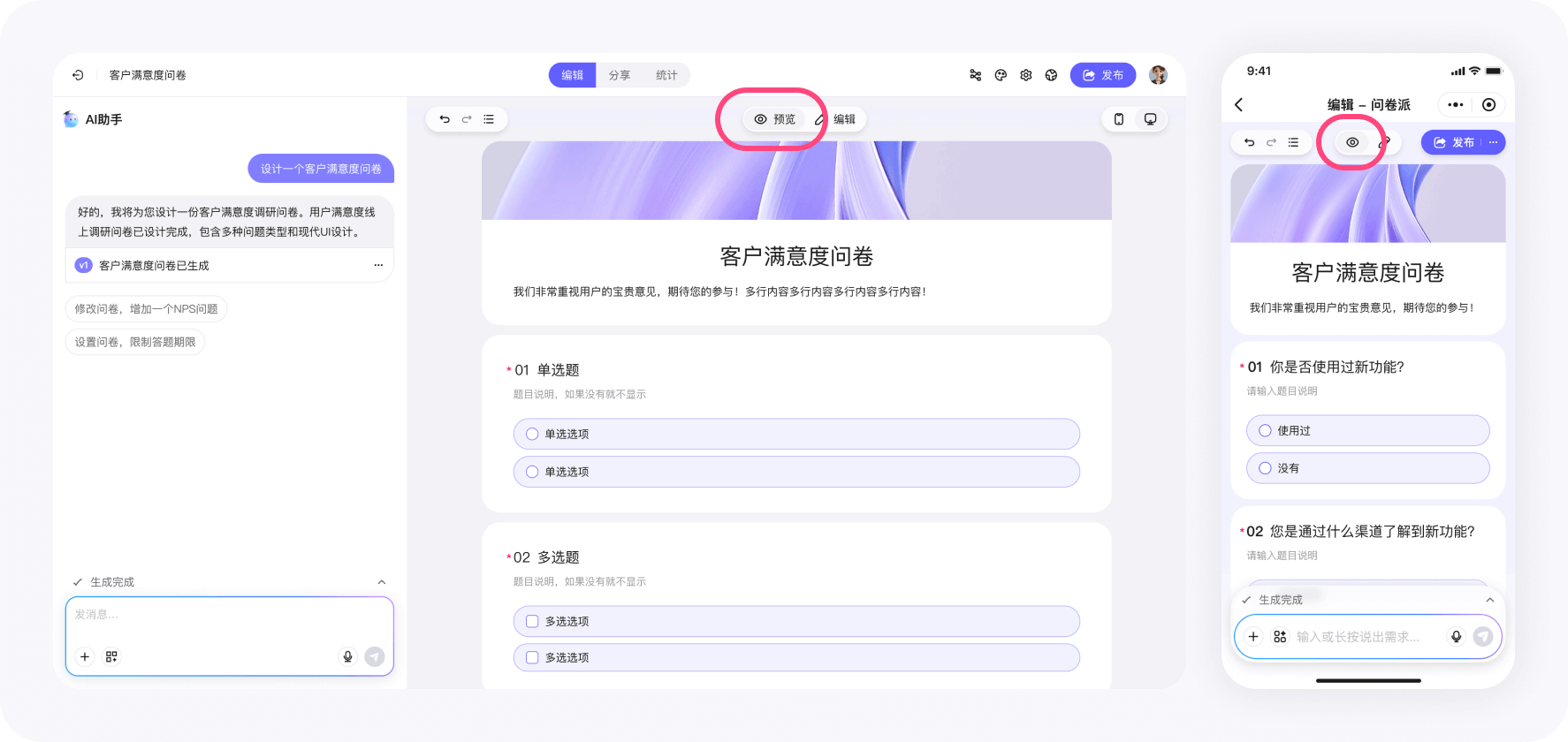
-
Bearbeiten
Zeigt alle Fragen in einem vollständigen Formular. Logik wird vorübergehend nicht erzwungen, was besser zum Prüfen der Struktur und für schnelle Bearbeitungen geeignet ist.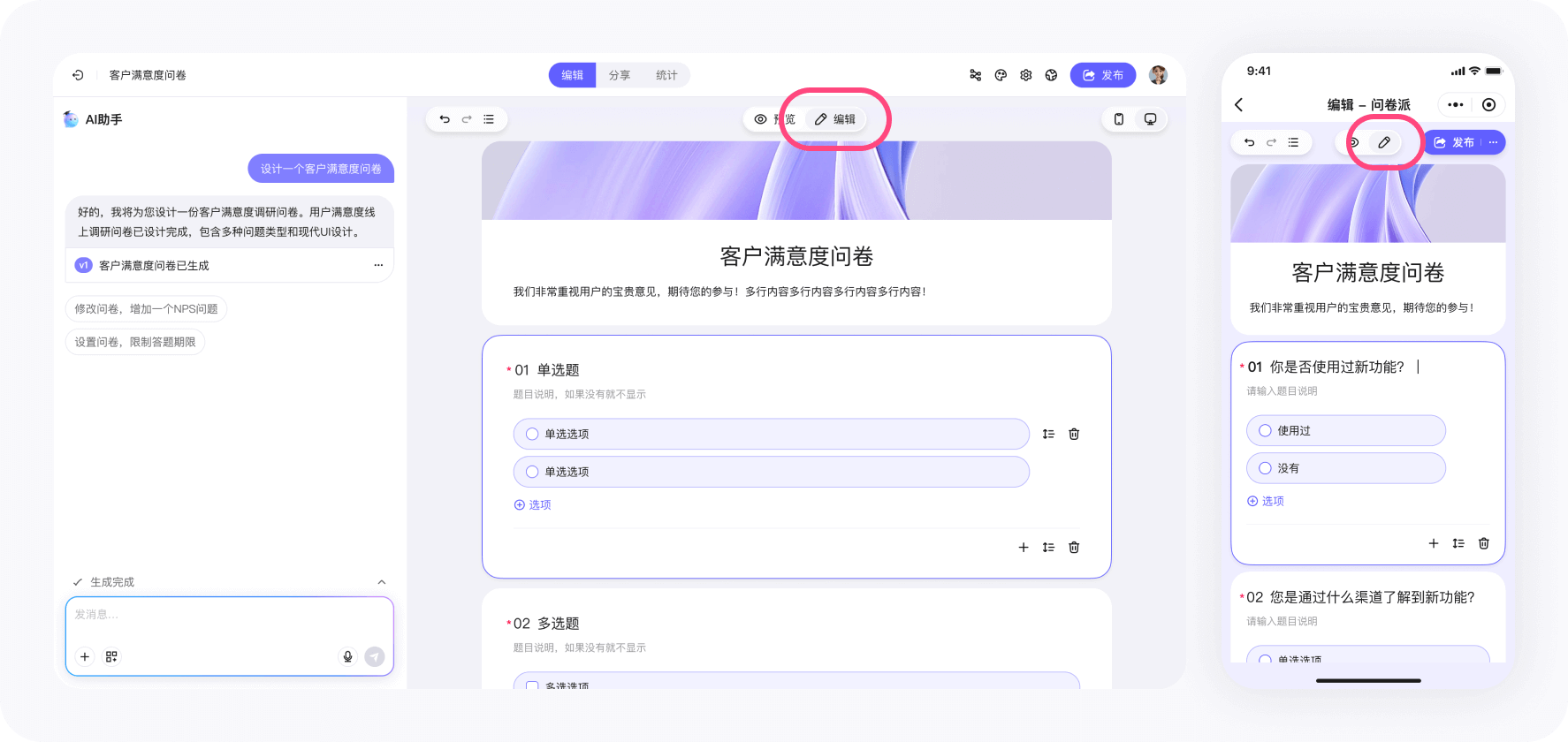
Wechseln Sie zwischen ihnen, um zu validieren, dass die Umfrage Ihrer Absicht entspricht.
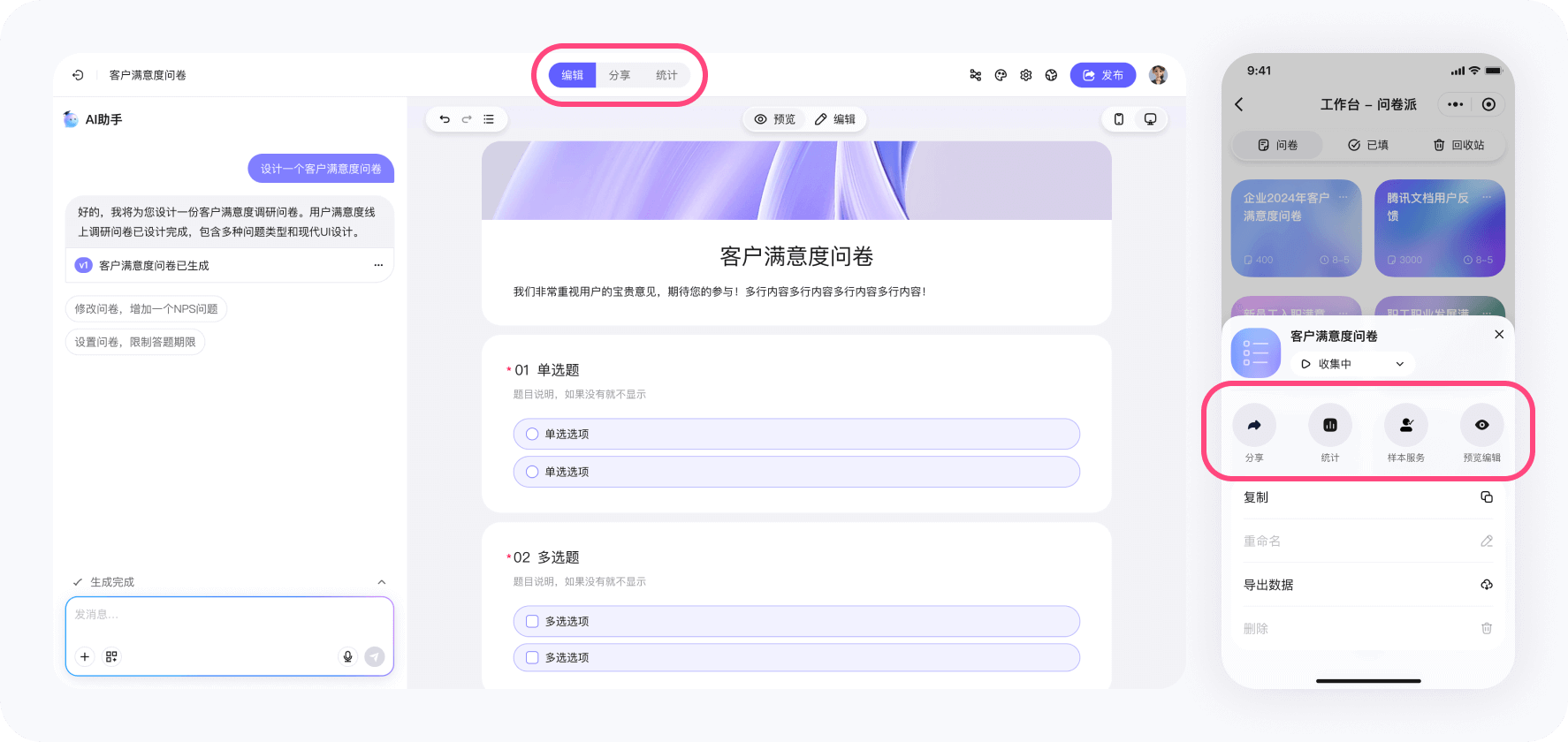
Vom Editor aus können Sie zu den Kernphasen springen:
- Bearbeiten: Umfrageinhalte prüfen
- Teilen: sehen, wie die Umfrage veröffentlicht und verteilt wird
- Analysen: nach dem Eintreffen der Antworten Ergebnisse prüfen und analysieren
Das sind Phasen desselben Ablaufs – keine separaten Tools.
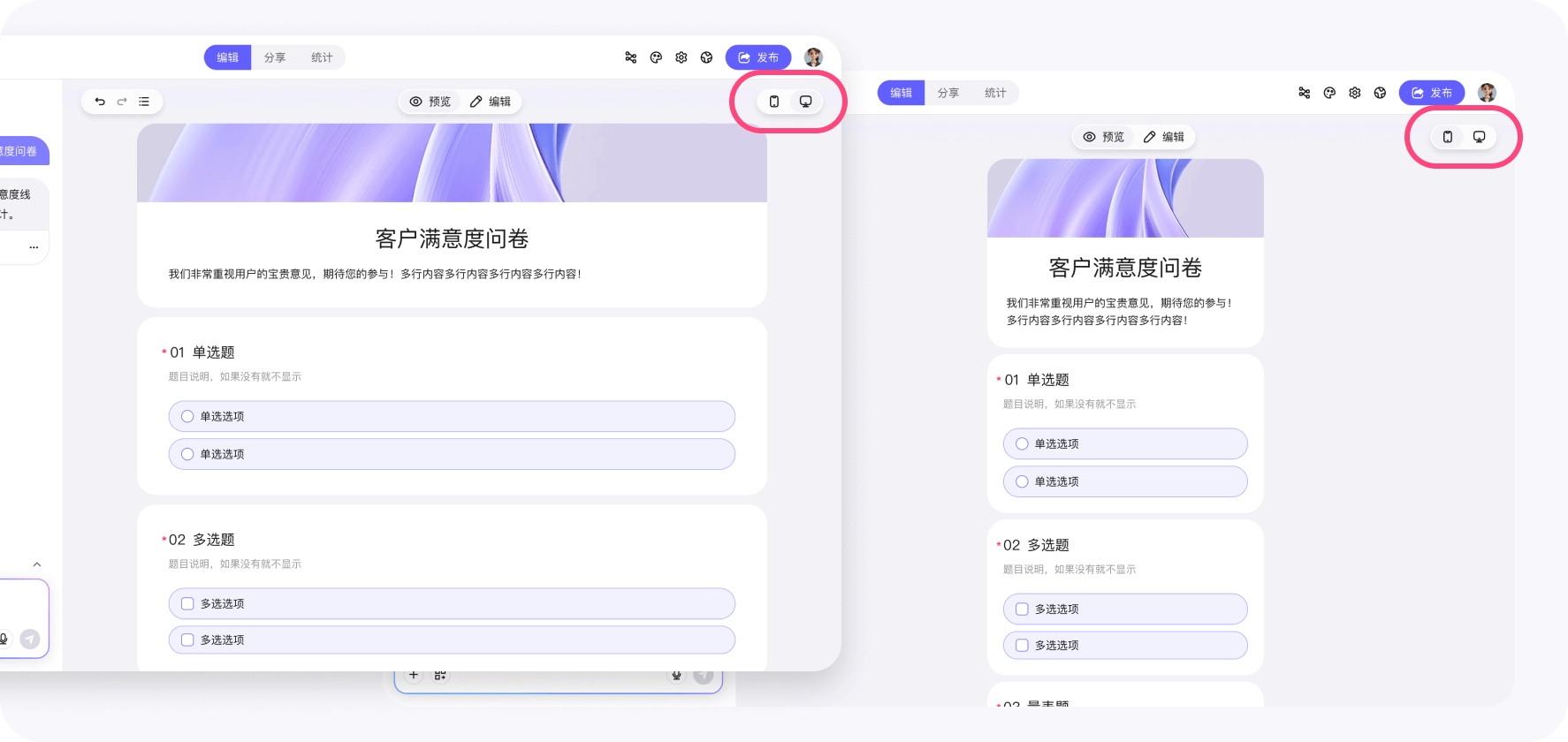
Sie können zwischen Desktop- und Mobilansicht umschalten. Das hilft Ihnen, schnell zu bestätigen, ob die Umfrage sowohl auf dem Handy als auch am Computer natürlich aussieht.
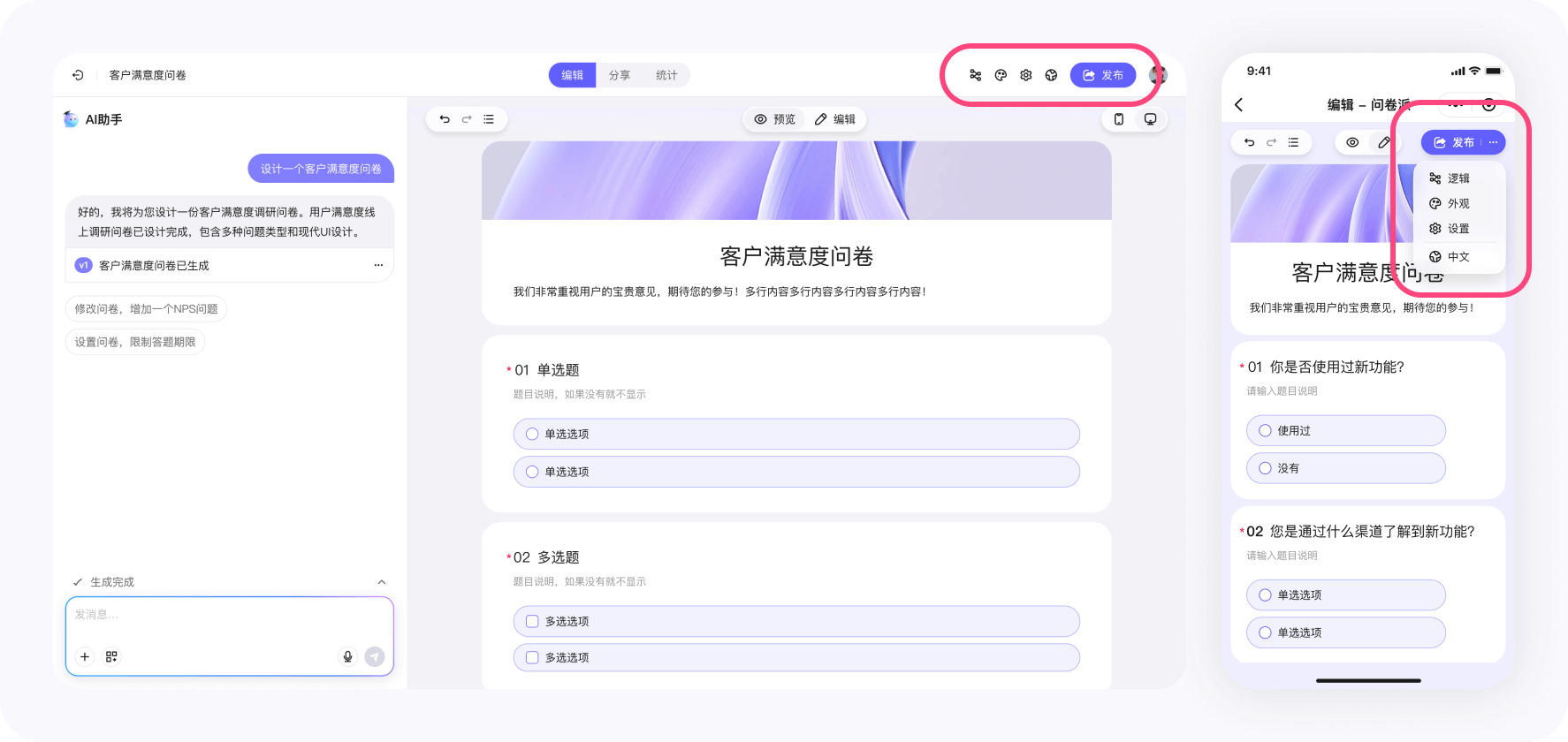
Oben rechts im Editor finden Sie die wichtigsten Konfigurationseinstiegspunkte:
- Logik: Regeln, die den Ablauf steuern
- Erscheinungsbild: Gestaltung und Theme
- Einstellungen: Laufzeitverhalten (Limits, Identität usw.)
- Sprache: Anzeigesprache des Editors
- Veröffentlichen & Teilen: die Umfrage in die echte Nutzung überführen
Sie werden sie in der Regel schrittweise nutzen, während die Studie klarer wird.
Eine Umfrage in WeJot ist kein Haufen verstreuter Einstellungen. Sie ist eine Menge strukturierter Bausteine. Diese Bausteine zu verstehen, hilft Ihnen zu entscheiden, was und wann angepasst werden soll.
Fragetypen und Fragen: Wie Sie Informationsbedürfnisse ausdrücken
WeJot enthält gängige integrierte Fragetypen, darunter:
- Einfachauswahl
- Mehrfachauswahl
- Bewertungsskalen
- Matrix-Bewertungsskalen
- Freitext
- Datei-Upload
Diese decken die meisten Forschungsszenarien ab.
Wenn die integrierten Typen nicht ausreichen, können Sie über das Gespräch benutzerdefinierte Fragetypen generieren. Sie werden in der Regel mit HTML, CSS und Skripten für spezialisierte Forschungsbedürfnisse umgesetzt.
Fragetypen direkt im Editor wechseln
Mitten in der Formulierung einer Frage festgestellt, dass „das eine Bewertung sein sollte, keine Einfachauswahl“? Sie müssen nicht löschen und neu anfangen.
Jede Fragenkarte hat oben rechts einen pillenförmigen Typ-Umschalter, der die aktuelle Frage per Klick zwischen den sechs Standardtypen konvertiert.
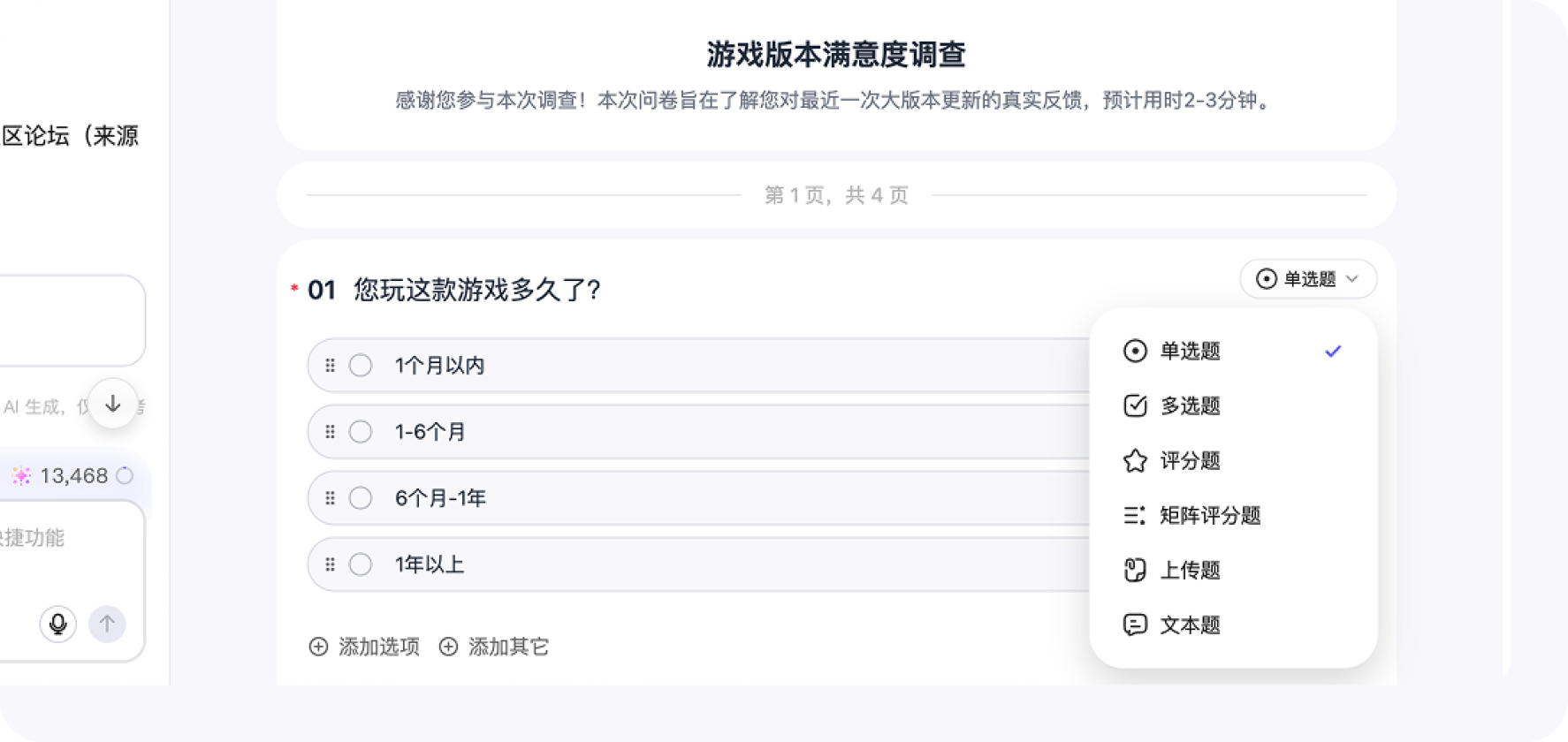
Das Umschalten überträgt den Inhalt nach bestem Bemühen:
- Einfach ↔ Mehrfachauswahl: Optionen und der „Sonstiges“-Schalter bleiben erhalten; nur die erlaubte Anzahl der Auswahlmöglichkeiten ändert sich
- Bewertung ↔ Einfach- / Mehrfachauswahl: sichtbare Skalenbeschriftungen („Sehr zufrieden“, „Unzufrieden“, …) werden als Optionstext übernommen
- Bewertung ↔ Matrix: die numerischen Werte der Skalenpunkte bleiben erhalten, sodass das Hin- und Herwechseln die Skala bewahrt
- Alles → Matrix: vorhandene Optionen werden zu den Spalten (Skalenpunkten); Zeilen (Dimensionen) werden nicht automatisch generiert und bleiben Ihnen überlassen
Der Umschalter ist ein „Schnellneustart“-Werkzeug, kein „Autoumschreib“-Werkzeug. Alles, was die Bedeutung der Frage wirklich verändert, bleibt Ihnen überlassen.
Über das Gespräch generierte benutzerdefinierte Fragetypen sind nicht Teil dieses Umschalters und bleiben als unabhängige Karten bestehen.
Reihenfolge und Paginierung: das Tempo der Informationen
Reihenfolge und Paginierung prägen direkt, wie Befragte lesen und antworten:
- Die Reihenfolge definiert den Pfad der Informationsaufnahme
- Die Paginierung steuert den Rhythmus, statt nur Inhalte aufzuteilen
Sie können Reihenfolge und Paginierung an das Forschungsziel anpassen.
Titel und Einleitung: Kontext herstellen
Der Umfragetitel und die Einleitung helfen Befragten, schnell zu verstehen:
- Worum es in der Umfrage geht
- Warum Sie fragen
- Wie lange es dauern wird
Diese werden vor der Veröffentlichung oft mehrfach verfeinert.
Text der Abschlussseite: der letzte Eindruck
Die Abschlussseite bestätigt die Einreichung und beeinflusst den letzten Eindruck der Umfrageerfahrung.
Im Folgenden finden Sie realistische Beispiele für Änderungen, die Sie in einem Satz anfragen können.
Fragen umsortieren
Verschieben Sie alle Fragen zu persönlichen Profilen an den Anfang.Paginierung ändern
Machen Sie die Umfrage zu einer Frage pro Seite.Frageninhalt bearbeiten
Entfernen Sie in Frage 7 die doppelten Markenoptionen.Wenn Sie den Editor nutzen, konzentrieren Sie sich auf:
- Ob die Struktur dem Forschungsziel entspricht
- Ob der Ablauf für Befragte reibungslos ist
- Ob Schlüsselfragen zu den richtigen Zeitpunkten erscheinen
Sobald diese erfüllt sind, ist die Umfrage in der Regel bereit zur Veröffentlichung.