Team-Kollaboration
Forschung muss kein Einzelprojekt sein – ein Team, ein gemeinsamer Ressourcenpool, ein gemeinsamer Arbeitsbereich.
Team-Kollaboration erweitert WeJot von einem persönlichen KI-Forschungstool zu einem gemeinsamen Team-Arbeitsbereich: Sie können ein eigenes Team erstellen, Mitglieder einladen, Berechtigungen und Ressourcen zentral verwalten und eine ganze Forschungsgruppe im selben Raum arbeiten lassen.
Wo Sie es sehen
-
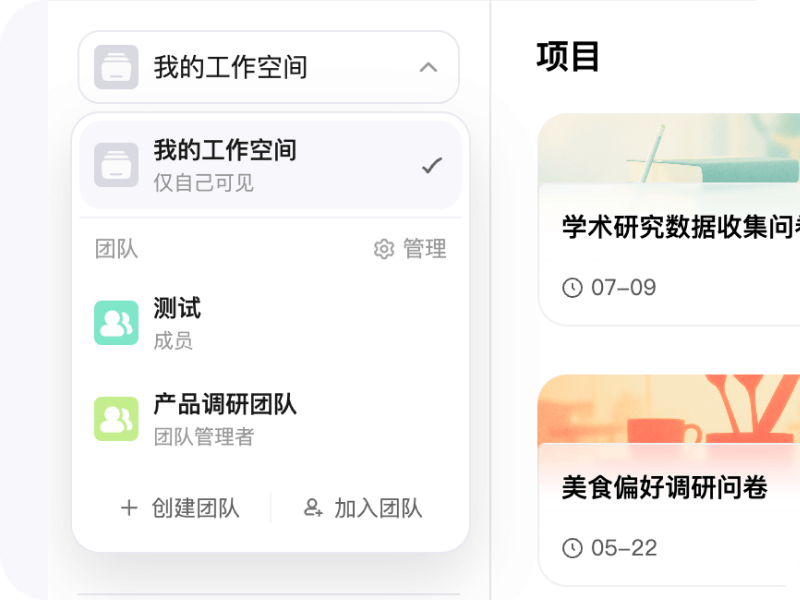
Umschalter persönlich vs. Team
Direkt nach der Anmeldung öffnen Sie den Umschalter oben in der linken Seitenleiste und sehen Mein Arbeitsbereich und Meine Teams nebeneinander – ein Klick zum Wechseln. Hier erkennen Sie auf einen Blick Ihre Rolle in jedem Team über das Team-Manager / Mitglied-Tag daneben; nach dem Wechsel folgen Ihnen Ihre aktuellen Umfragen, Ihre Dateibibliothek und Ihre KI-Sitzungen in das jeweilige Team.
-
Teamverwaltung
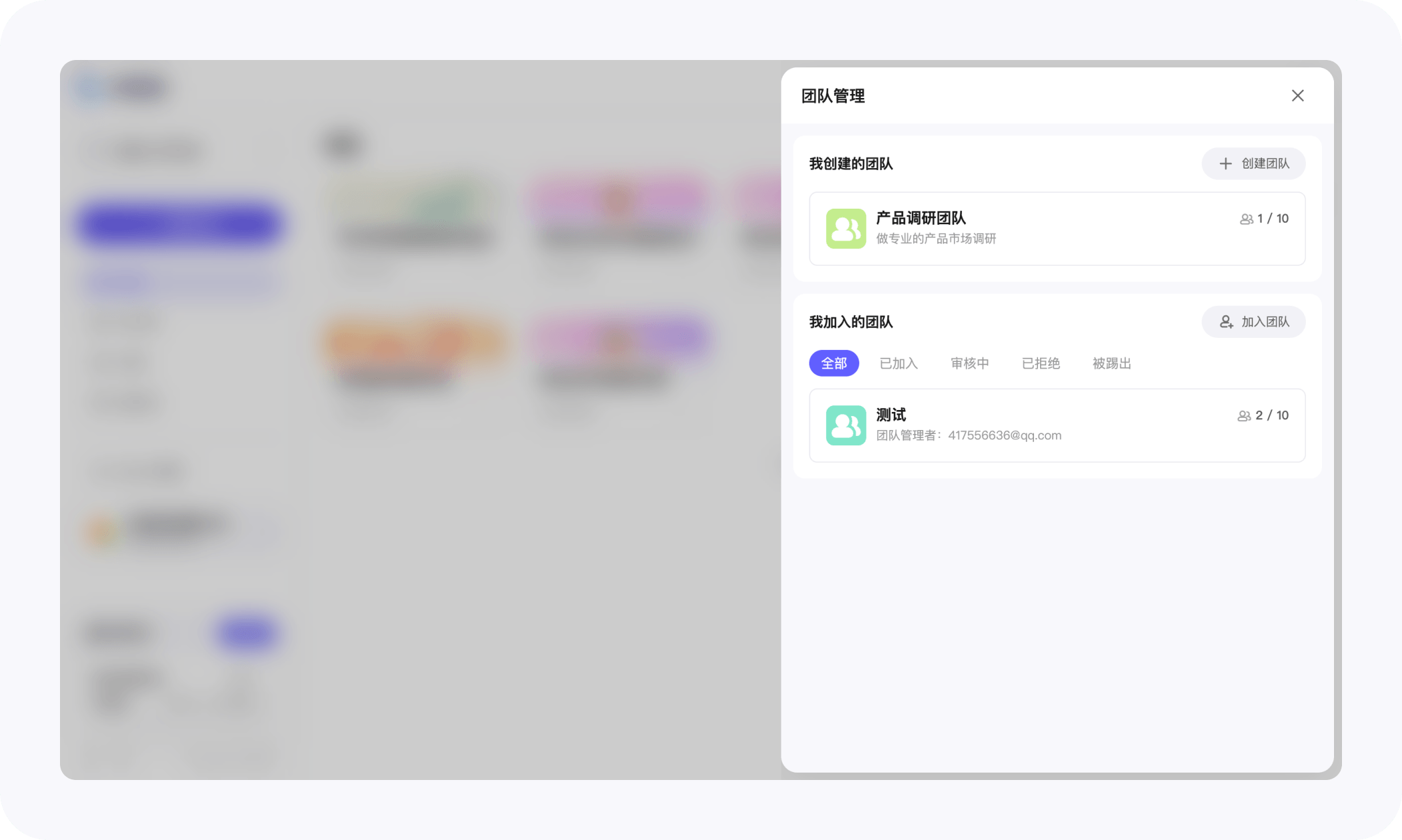
Klicken Sie im Umschalter-Popover auf Verwalten, um die Teamverwaltungsliste zu öffnen. Sie sehen sowohl Teams, die ich erstellt habe als auch Teams, denen ich beigetreten bin – so ist jedes Team, zu dem Sie gehören, an einem Ort.
-
Teamdetails
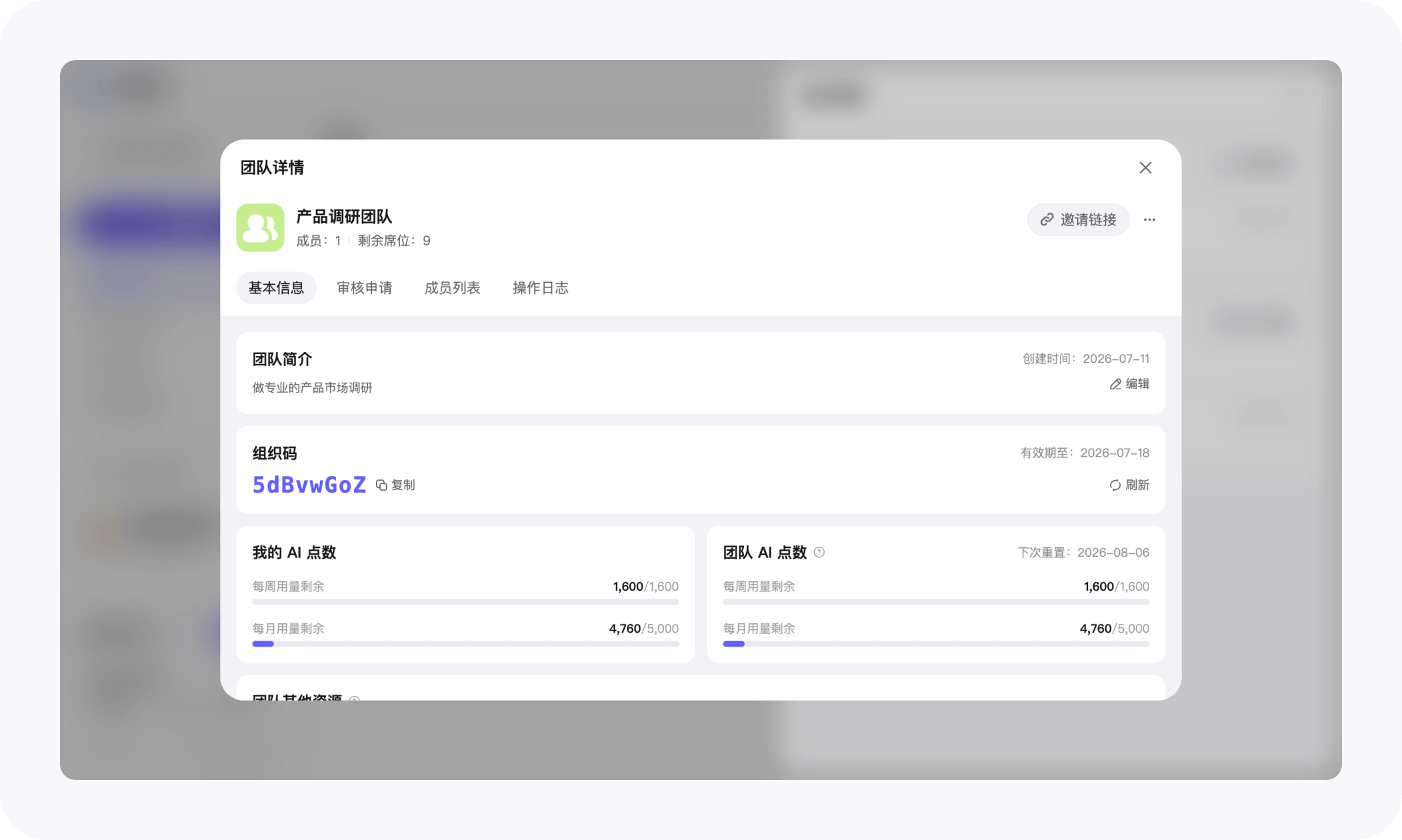
Öffnen Sie ein beliebiges Team, um seine Detailseite aufzurufen, auf der Sie das Team über vier Einstiege kennenlernen und verwalten können:
- Basisinformationen – Name, Beschreibung und Avatar des Teams; hier bearbeiten Sie auch die Teamdaten und kopieren den Organisationscode / Einladungslink.
- Ausstehende Anfragen – jede eingehende Beitrittsanfrage landet hier; Sie können sie einzeln genehmigen oder ablehnen und beim Genehmigen das Kreditkontingent des jeweiligen Mitglieds festlegen.
- Mitglieder – ein Teamverzeichnis: wer dabei ist, welche Rolle, und wie viele Credits diese Woche / diesen Monat verbraucht wurden, alles in einer Ansicht.
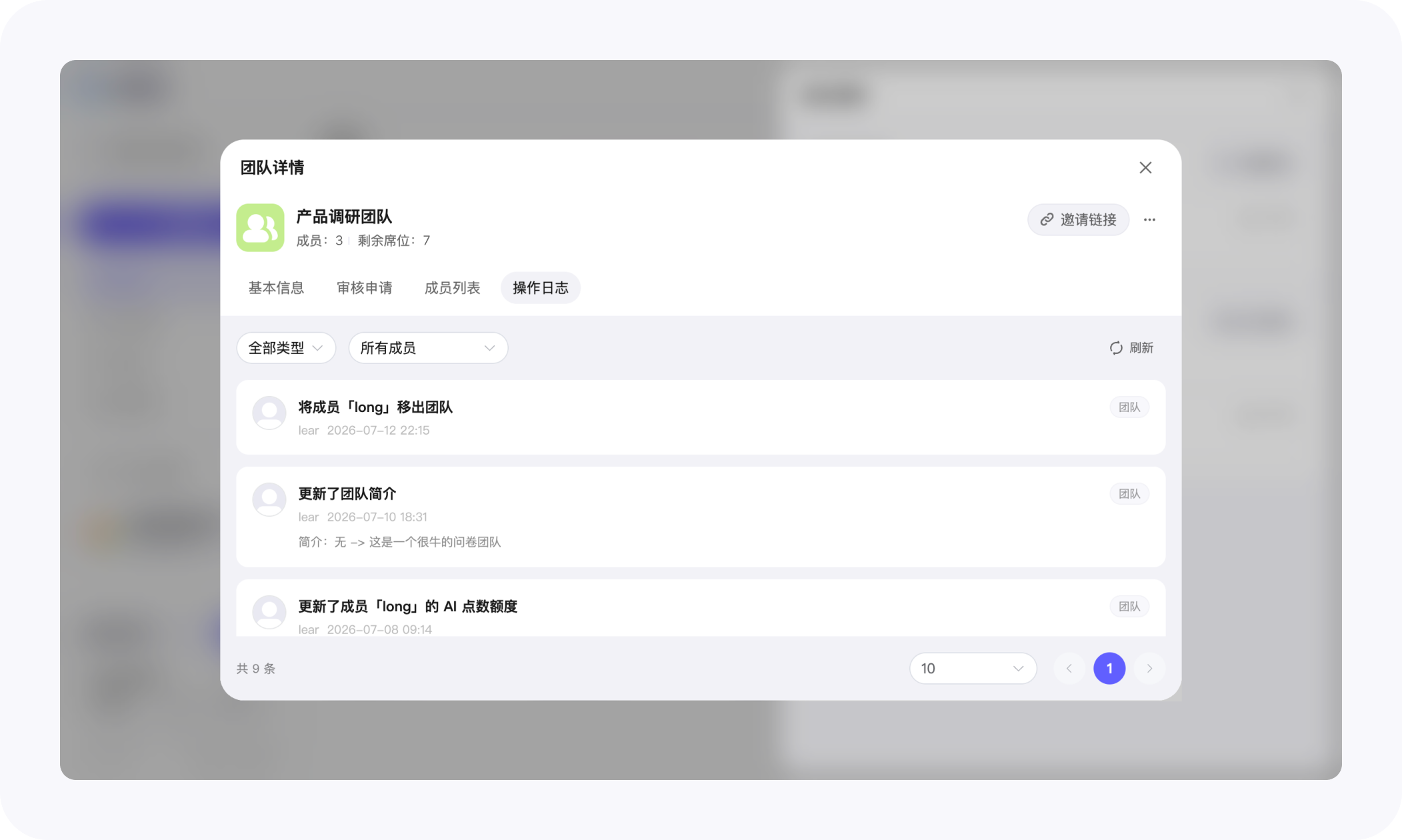
- Aktivitätsprotokoll – ein Protokoll des Teams: Sie können nachvollziehen, wer wann was getan hat.
Was Sie in einem Team tun können
Ein Team erstellen & Mitglieder einladen
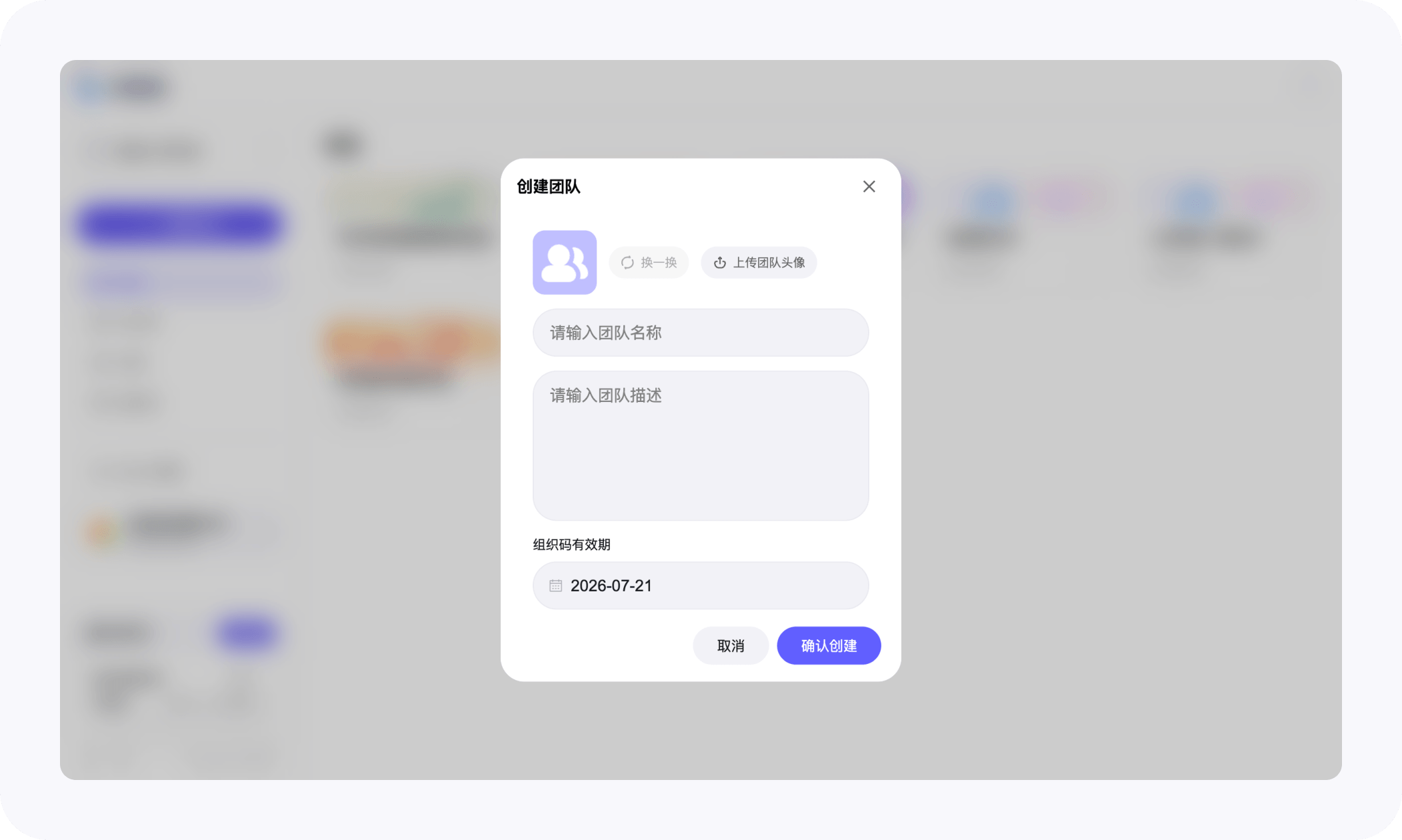
- Geben Sie dem Team einen Namen, eine kurze Beschreibung, laden Sie einen Team-Avatar hoch oder wählen Sie einen aus – fertig, das Team ist erstellt.
- Jedes Team erhält automatisch einen Organisationscode und einen Einladungslink; mit einem Klick kopieren und mit Teamkollegen teilen.
- Der Code hat ein Ablaufdatum (bis zu 1 Monat) und kann jederzeit aktualisiert werden; sobald er aktualisiert ist, funktioniert der alte Code sofort nicht mehr.
- Neue Mitglieder, die den Code verwenden, landen im Status Ausstehend und warten auf die Genehmigung durch einen Team-Manager.
Mitglieder prüfen & verwalten
- Ausstehende Anfragen zeigen einen roten Punkt auf dem Tab Ausstehende Anfragen; Manager genehmigen oder lehnen sie einzeln ab.
- Beim Genehmigen können Sie für das Mitglied ein wöchentliches / monatliches Kreditlimit festlegen, damit niemand das gesamte Team-Kontingent aufbraucht.
- Sie können Limits anpassen, Mitglieder entfernen oder (als Inhaber) das Team auflösen – endgültig, mit doppelter Bestätigung.
Ressourcen teilen, gemeinsam nutzen
- Umfragen, Dateien und KI-Sitzungen innerhalb eines Teams gehören zum Teambereich und sind für jedes Mitglied sichtbar.
- KI-Credits, Anhangsspeicher und werbefreie Nutzung werden alle vom Konto des Team-Inhabers abgezogen.
- Die Nutzung jedes Mitglieds und die Gesamtnutzung des Teams werden pro Woche / Monat visualisiert, mit dem nächsten Reset-Datum.
Aktivitätsprotokoll
-
Jede wichtige Änderung im Team – Avatar-Updates, Beitritte / Entfernungen, Kontingentanpassungen, Code-Aktualisierungen – wird im Aktivitätsprotokoll festgehalten.
-
Sie können nach Akteur filtern; am Desktop wird paginiert, mobil wird beim Scrollen nachgeladen. Verfolgen Sie „wer wann was getan hat“, wann immer Sie es brauchen.
Wer darf was
Sichtbarkeit und Berechtigungen jedes Mitglieds hängen von seiner Rolle ab:
- Alle Mitglieder – nutzen die Umfragen / Dateien / KI-Sitzungen des Teams und sehen ihren eigenen Kreditverbrauch;
- Team-Manager – zusätzlich: Teamdaten und Avatar aktualisieren, Beitrittsanfragen prüfen, Mitgliederkontingente verwalten, Gesamtnutzung und Aktivitätsprotokoll des Teams einsehen und den Organisationscode aktualisieren;
- Team-Inhaber – zusätzlich: das Team auflösen.
Die Oberfläche blendet Aktionen, für die ein Mitglied keine Berechtigung hat, automatisch aus oder graut sie aus – niemand sieht eine Option, die er nicht nutzen kann.
Wie sich Ressourcen zusammensetzen
Die häufigste Frage in Teams ist „von wessen Konto stammen die KI-Credits?“:
- KI-Nutzung, Anhang-Uploads und werbefreie Nutzung im Teambereich werden alle vom Konto des Team-Inhabers abgezogen.
- Das „wöchentlich / monatlich verbleibend“, das ein Mitglied sieht, ist sein eigenes Kontingent innerhalb des Team-Kontingents, nicht die Gesamtsumme des Teams.
- Manager sehen den tatsächlichen Verbrauch jedes Mitglieds in der Mitgliederliste und können pro Mitglied wöchentliche / monatliche Limits als sekundäres Kontingent festlegen.
Ein Team-Abo deckt die gesamte Forschungsgruppe ab – keine separaten Mitgliedschaften mehr für jedes Mitglied.
Kleine Feinheiten
- Durchgängig auf Desktop und Mobilgeräten – jede Team-Funktion funktioniert auf beiden; mobil ist stark an kleinere Bildschirme angepasst (Bottom-Drawer, horizontal scrollende Tabs, kompaktere Beschriftungen).
- Avatar-Zuschneiden – ob Sie am Desktop „Avatar ändern“ überfahren oder auf Mobilgeräten das untere Menü öffnen, Uploads laufen alle über dieselbe Avatar-Crop-Seite.
- Einladungslink mit einem Klick beitreten – das Öffnen eines Einladungslinks springt direkt in den Beitrittsfluss, keine manuelle Code-Eingabe nötig.
- Abzeichen für ausstehende Anfragen – wenn ein Manager die Detailseite eines Teams öffnet, zeigt der Tab „Ausstehende Anfragen“ einen roten Punkt mit der Anzahl.
- Doppelte Bestätigung für riskante Aktionen – das Auflösen eines Teams, das Entfernen eines Mitglieds oder das Ablehnen einer Anfrage öffnet jeweils eine Bestätigung, damit nichts versehentlich passiert.
Für wen es gedacht ist
Wenn Sie:
- ein Forschungsteam sind, das eine gemeinsame Vorlagenbibliothek und ein einziges KI-Kontingent teilen möchte;
- ein Markt- oder Nutzerforschungsteam, das jede Studie an einem durchsuchbaren Ort haben möchte;
- ein Gemeinschaftsprojekt aus Kunde und Beratung, das einen einzigen Einstiegspunkt und zentralisierte Mitgliederberechtigungen möchte;
- ein Lehr- oder Labor-Team, das Studierenden / TAs die KI-Tools innerhalb eines kontrollierten Kontingents ermöglichen möchte;
dann erstellen Sie ein Team, bringen Sie Ihre Forschung hinein und lassen Sie WeJot zum gemeinsamen Forschungsraum des gesamten Teams werden.
Wie es mit anderen Funktionen zusammenhängt
- Mit Klärung – das Team teilt eine bereits geklärte Forschungsabsicht, sodass niemand von Null an neu ausrichten muss.
- Mit Subagent – Analyseergebnisse landen im Teambereich, sodass alle dieselbe „Subagent-Crew“-Ausgabe wiederverwenden können.
- Mit Skills-Verwaltung – welche Skills im Team aktiviert oder deaktiviert sind, lässt sich zentral steuern, damit die KI-Fähigkeitsgrenzen jedes Mitglieds ausgerichtet bleiben.
Team-Kollaboration holt nicht nur mehrere Personen auf dieselbe Seite – sie legt Forschungskontext, KI-Nutzung und Mitgliederberechtigungen in einen gemeinsamen Raum, sodass ein Forschungsteam wirklich „Seite an Seite arbeiten“ kann.