Dateibibliothek
Jede Datei, die in einer KI-Konversation entsteht, lebt am selben Ort – Schluss mit „wo war das noch mal?“ nach dem Chat.
Die Dateibibliothek ist WeJots integrierter Ablageort für Dateien: Alles, was Sie hochladen, alles, was die KI für Sie generiert, und jedes Material, das Ihre Teamkollegen angefasst haben, fließt automatisch hierher. Sie können sie durchsuchen, filtern und direkt in eine neue KI-Konversation schicken.
Wo Sie es sehen
-
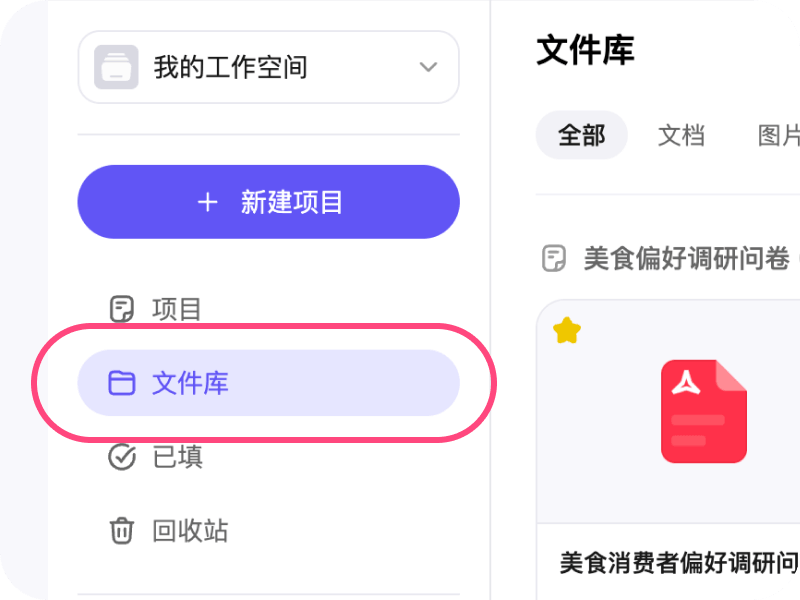
„Dateibibliothek“ in der Seitenleiste des Arbeitsbereichs
Öffnen Sie Ihren Arbeitsbereich – in der linken Tab-Leiste finden Sie Dateibibliothek direkt neben Umfragen / Abgeschlossen / Papierkorb. Ein Klick öffnet die vollständige Ansicht aller Ihrer Dateien, mit freiem Wechsel zwischen Raster- und Listenansicht.
-
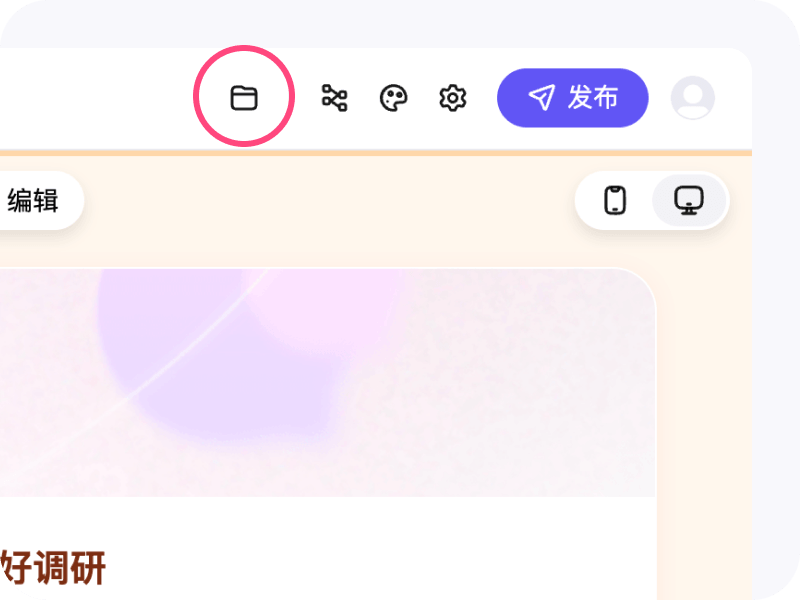
„Alle Dateien in diesem Projekt“ von einer Chat-Seite
Öffnen Sie eine beliebige Chat-Detailseite und schauen Sie oben rechts – dort finden Sie ein Ordner-Symbol. Ein Klick darauf öffnet ein Popover mit Alle Dateien in diesem Projekt, mit dem Sie alles durchstöbern können, was in diesem Projekt hochgeladen oder generiert wurde, ohne den aktuellen Chat zu verlassen.
Was Sie in der Dateibibliothek tun können
Viele Wege, Dateien hineinzubringen
- Per Drag & Drop oder Klick hochladen – legen Sie eine Datei in den Chat oder klicken Sie auf
+; die Datei landet automatisch in der Bibliothek. - Aus KI-Ausgaben – Diagramme, Berichte, exportierte Tabellen und andere Artefakte, die die KI für Sie generiert, werden ebenfalls hier abgelegt.
- Viele Dateitypen – Dokumente (PDF, Word usw.), Bilder, Codedateien, Tabellenkalkulationen und mehr passen hinein; Sie müssen nicht von Hand kategorisieren – WeJot sortiert nach Endung und Dateityp für Sie.
Schnell finden, was Sie brauchen
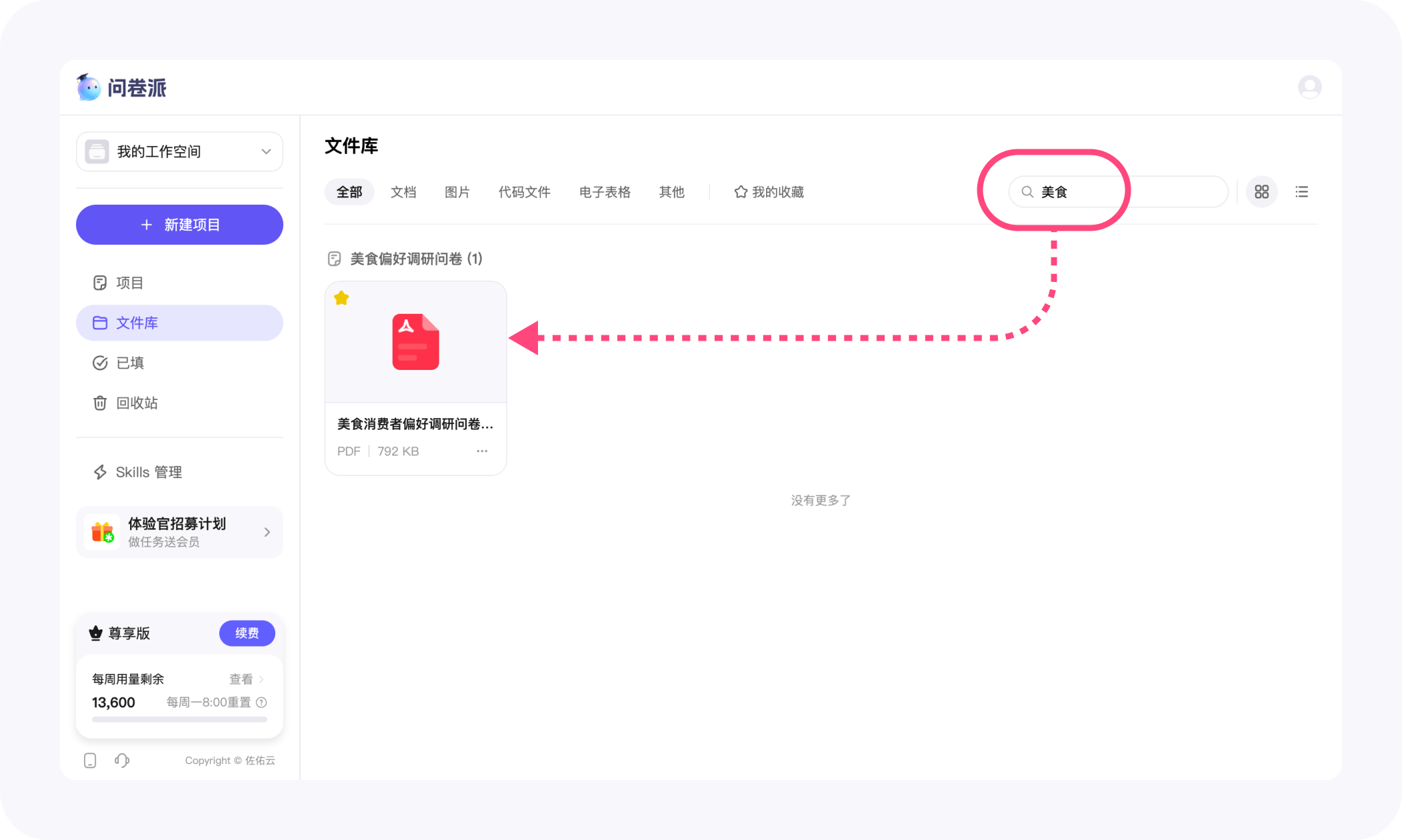
- Suche – geben Sie Stichwörter direkt in das Suchfeld ein; kein Enter nötig, Treffer erscheinen während der Eingabe.
- Kategorie-Filter – ein Tipp auf die Tabs oben wechselt zwischen Alle / Dokumente / Bilder / Code / Tabellen / Sonstiges; der gewünschte Typ sticht sofort hervor.
- Nur Favoriten – wechseln Sie zu Meine Favoriten und nur die von Ihnen markierten Dateien werden angezeigt.
- Nach Zeit gruppiert – Dateien werden standardmäßig nach Heute / Gestern / Montag / … gruppiert, sodass aktuelle Arbeit sofort sichtbar ist.
- Raster vs. Liste – die Rasteransicht für einen visuellen Überblick (Vorschaubilder und Typsymbole, Bilder werden im Original angezeigt); die Listenansicht für dichte Informationen.
Aktionen für einzelne Dateien
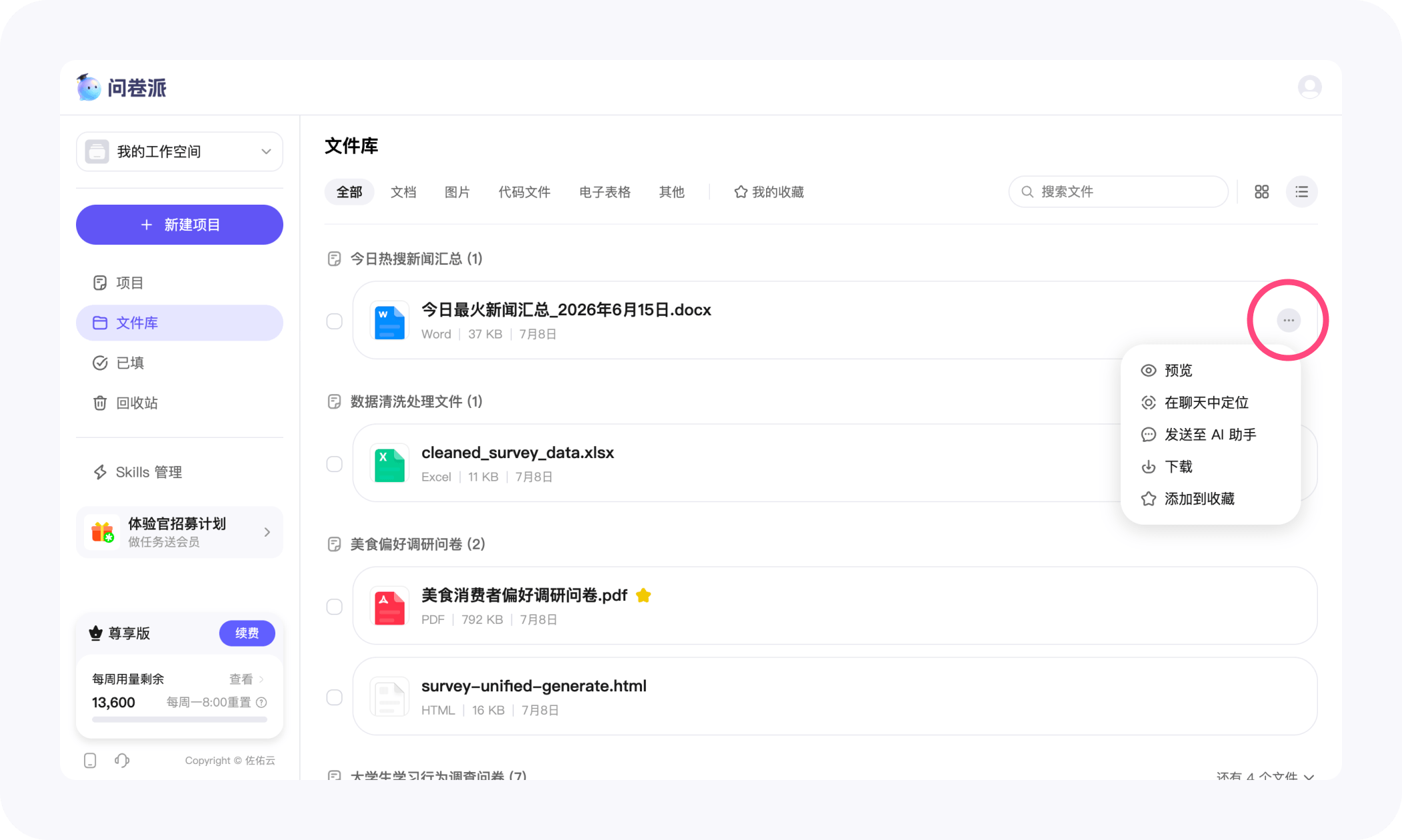
Jede Datei unterstützt:
- Vorschau – Bild oder Dokument direkt öffnen.
- Im Chat lokalisieren – zur Konversation springen, in der die Datei erstmals aufgetaucht ist.
- Herunterladen – einzeln oder mehrere mit Häkchen für einen Sammel-Download.
- An KI senden – die Datei ohne erneutes Hochladen direkt in eine neue Konversation bringen.
- Favorisieren / Favorit entfernen – markieren Sie, was wichtig ist, damit es später leicht zu finden ist.
- Löschen – Dateien, die Sie nicht mehr brauchen, über das Rechtsklick-Menü entfernen.
Massenverarbeitung
Alles von heute oder eine ganze Kategorie auf einmal holen? Alles auswählen aktivieren, Massen-Download klicken – alles landet in einem Paket.
Dateibibliothek im Team
Wechseln Sie in einen Team-Arbeitsbereich und öffnen Sie die Dateibibliothek – was Sie sehen, ist die gemeinsame Ansicht des gesamten Teams:
- Dateien, die Teammitglieder hochgeladen oder die KI generiert hat, sind für Sie und alle anderen sichtbar;
- Mit An KI senden können Sie eine vorhandene Teamdatei direkt in eine neue Konversation holen, ohne dass alle erneut hochladen müssen;
- Der Anhangsspeicher wird hier aus dem Team-Kontingent entnommen (siehe Team-Kollaboration).
Persönlicher und Team-Bereich sind zwei unabhängige Dateiansichten – wenn Sie den Arbeitsbereich wechseln, folgt Ihnen die Bibliothek in den jeweiligen Bereich.
Kleine Feinheiten
- Kein erneutes Hochladen – der Weg „Dateibibliothek → An KI senden“, um eine vorhandene Datei in einen neuen Chat zu holen, gehört zu den meistgenutzten Aktionen.
- Originalbild-Vorschaubilder – Bilddateien verwenden das Original als Vorschaubild, sofort erkennbar.
- Responsives Raster – das Rasterlayout passt sich je nach Fensterbreite zwischen 2 und 8 Spalten an und füllt breite Bildschirme angenehm aus.
- „Keine weiteren Einträge“ / „Wird geladen…“ – die Scroll-Pagination zeigt klare Ladezustände, damit Sie in langen Listen nie die Orientierung verlieren.
- Favoriten mit Filtern kombinieren – „Meine Favoriten“ innerhalb einer Kategorie aktivieren, um sich auf Ihre wichtigsten Materialien zu konzentrieren.
Wann Sie es verwenden sollten
- Forschungsmaterialien ablegen – Interviewaufnahmen, Referenzen und Rohdaten an einem Ort hochladen, bereit für die KI-Analyse;
- Berichte und Ergebnisse archivieren – Berichte, Diagramme und Folienmaterial, das die KI generiert, liegt zusammen und lässt sich leicht erneut bearbeiten oder teilen;
- Über Sitzungen hinweg wiederverwenden – dasselbe Briefing, dieselbe Vorlage oder Spezifikation kann in vielen Konversationen referenziert werden;
- Team-Materialien teilen – neue Mitglieder sehen sofort alles, was das Team bereits besitzt, und kommen schnell auf den Stand.
Wie es mit anderen Funktionen zusammenhängt
- Mit Subagent – wenn ein Subagent-Team große Datenmengen durcharbeitet, kann es Rohdateien direkt aus der Bibliothek ziehen.
- Mit Klärung – die Briefings und Referenzen, die Sie bei Klärung verwenden, landen alle wieder in der Bibliothek, damit die nächste Runde sie aufgreifen kann.
- Mit Skills-Verwaltung – Skills wie Textanalyse, Datenanalyse und Dokumentgenerierung konsumieren und erzeugen Dateien über die Bibliothek und bilden so eine „Eingabe → Verarbeitung → Ausgabe“-Schleife.
- Mit Team-Kollaboration – die Bibliothek im Team-Bereich ist über Mitglieder hinweg geteilt, der Anhangsspeicher wird aus dem Team-Kontingent entnommen, und Mitglieder müssen Dateien nicht mehr einzeln „herumreichen“.
In der WeJot-Web-App ausprobierenDie Dateibibliothek sieht wie eine einfache Dateiliste aus, ist aber eigentlich der rote Faden, mit dem WeJot jedes Material und jedes Artefakt in Ihrem Forschungsprozess verbindet: nichts, was Sie in WeJot einbringen, verschwindet nach einem Chat – es bleibt in Ihrem Bereich und ist bereit, vom nächsten Forschungsvorhaben aufgegriffen zu werden.