Cómo funciona el editor
En WeJot, el editor no es el punto de partida de la investigación. Es una ventana fuera de la conversación que te ayuda a ver el estado actual de tu encuesta.
A medida que el estudio avanza y la encuesta toma forma, el editor te ayuda a comprender rápidamente qué existe ahora y qué se puede ajustar todavía.
El editor ofrece dos modos de visualización:
-
Vista previa
Muestra cómo se verá la encuesta en la ejecución real. Ves el flujo completo que experimentarán los encuestados.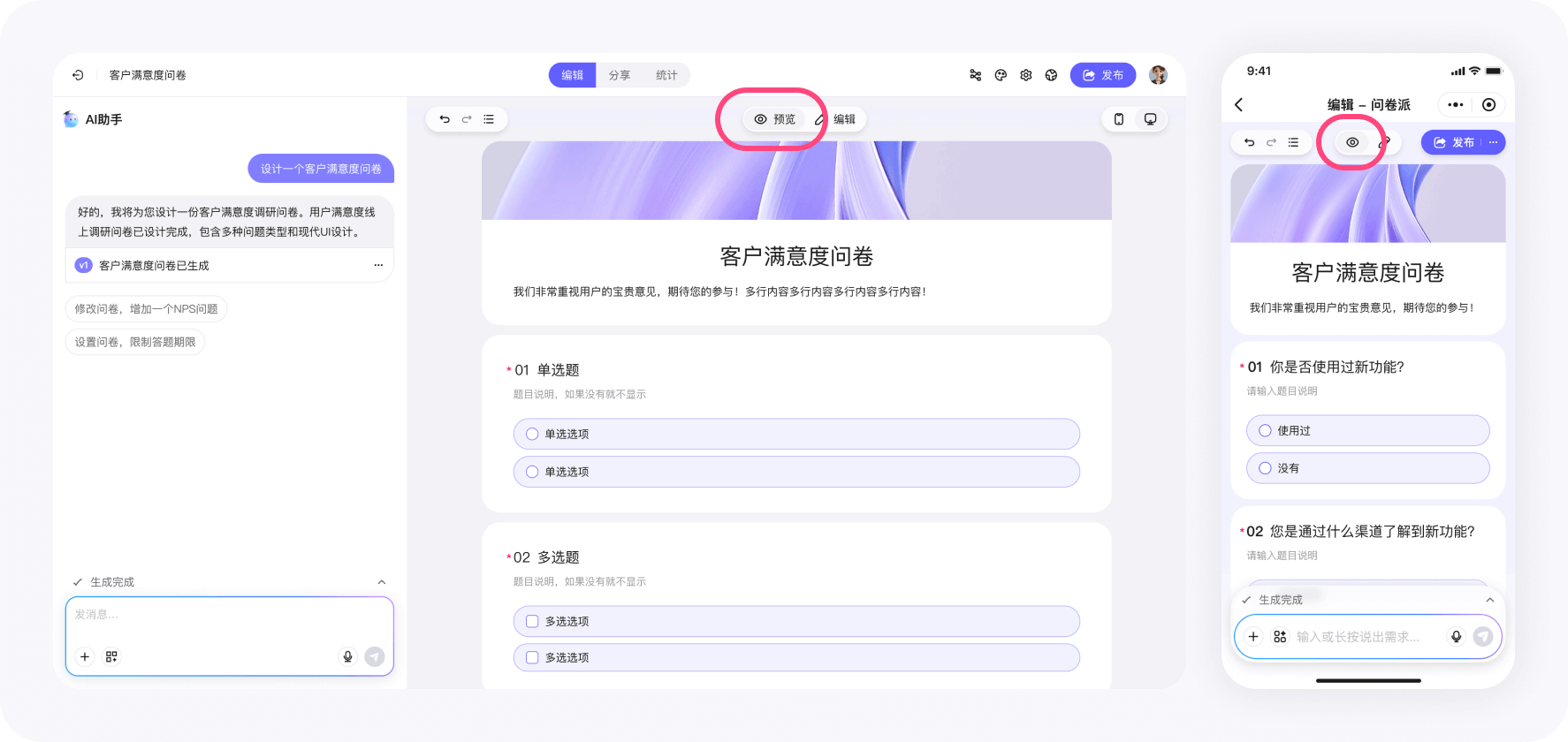
-
Editar
Muestra todas las preguntas en un formulario completo. La lógica no se aplica temporalmente, lo que es mejor para revisar la estructura y hacer ediciones rápidas.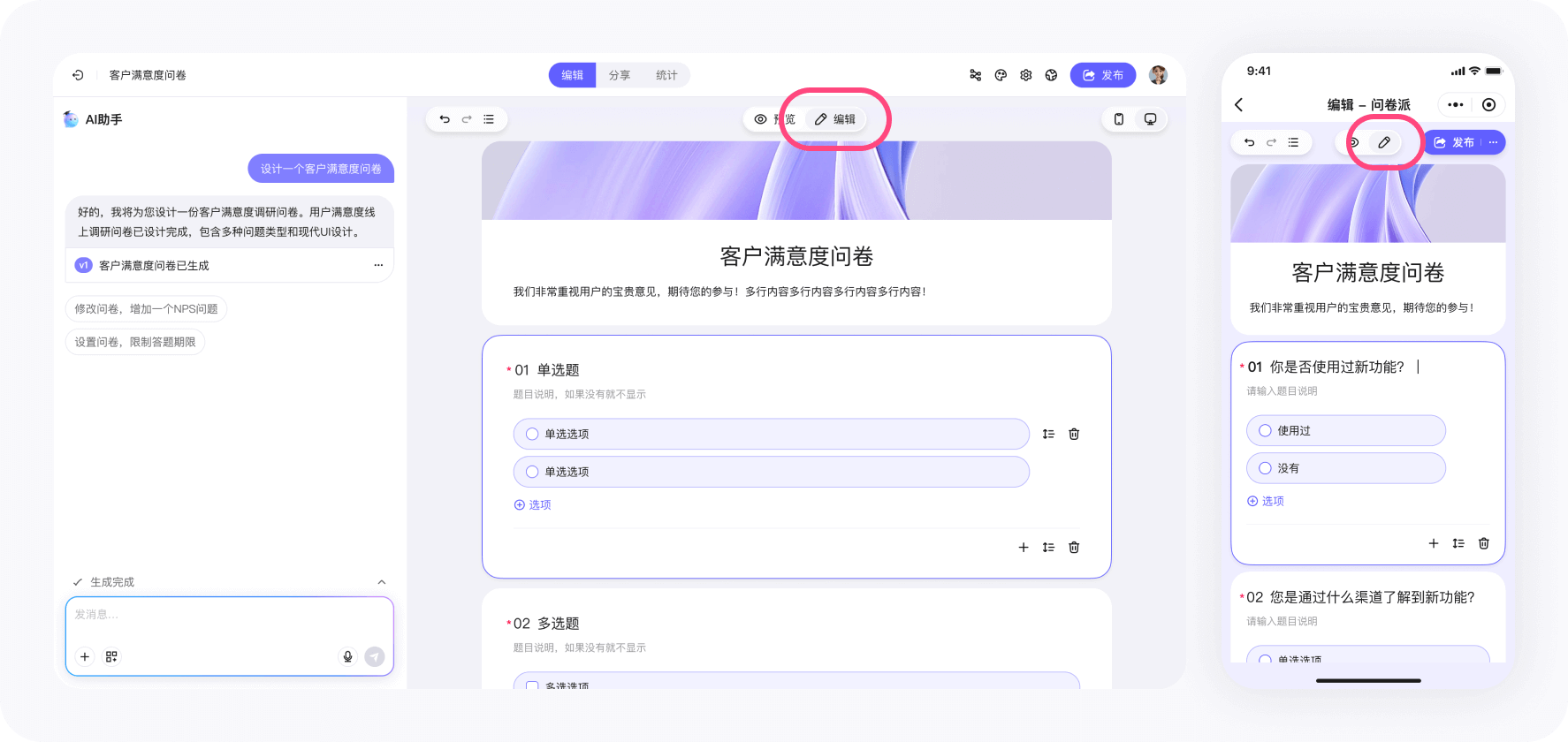
Alterna entre ambos para validar que la encuesta coincide con tu intención.
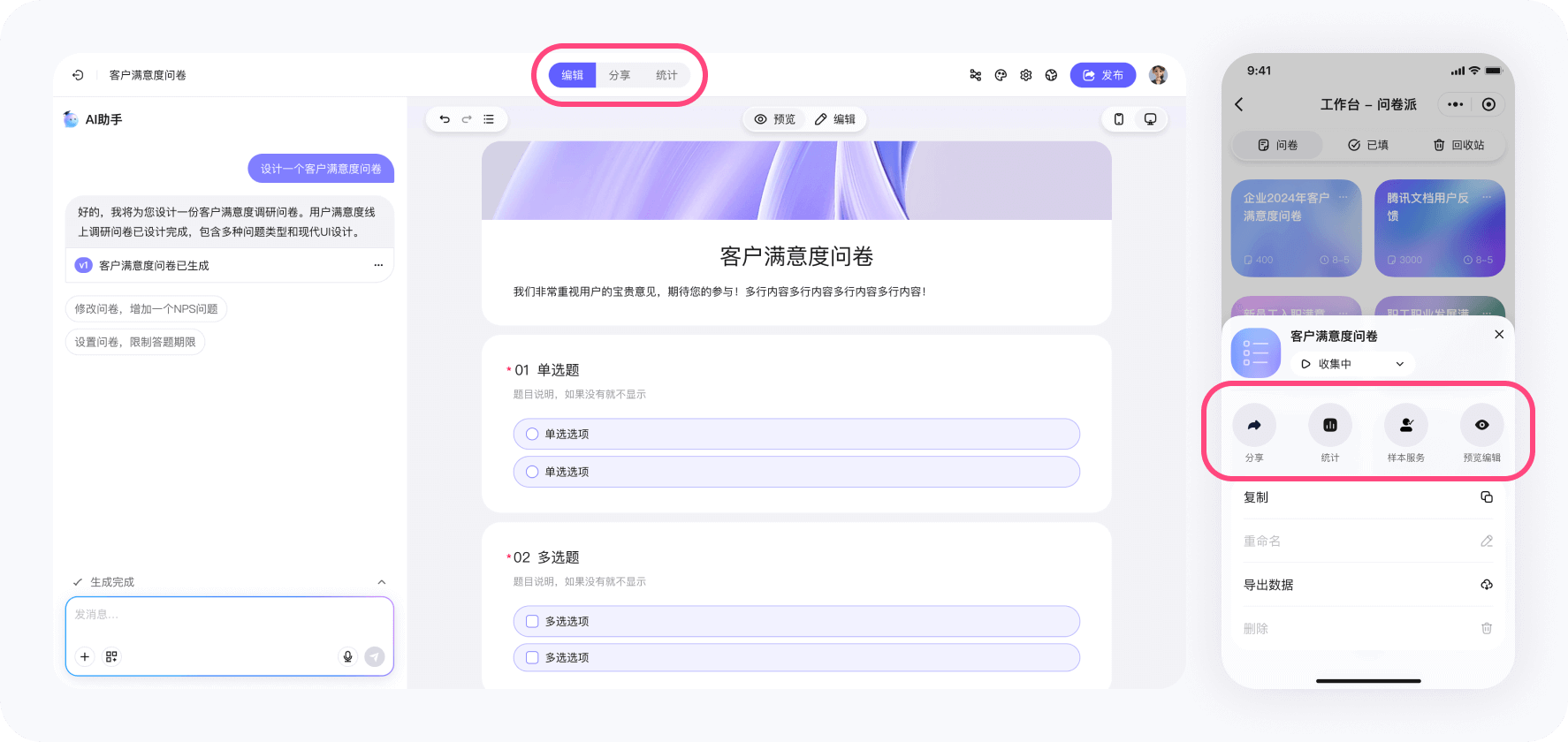
Desde el editor puedes saltar entre las etapas principales:
- Editar: revisar el contenido de la encuesta
- Compartir: ver cómo se publicará y distribuirá la encuesta
- Analítica: cuando lleguen las respuestas, revisar y analizar los resultados
Estas son etapas del mismo flujo de trabajo, no herramientas separadas.
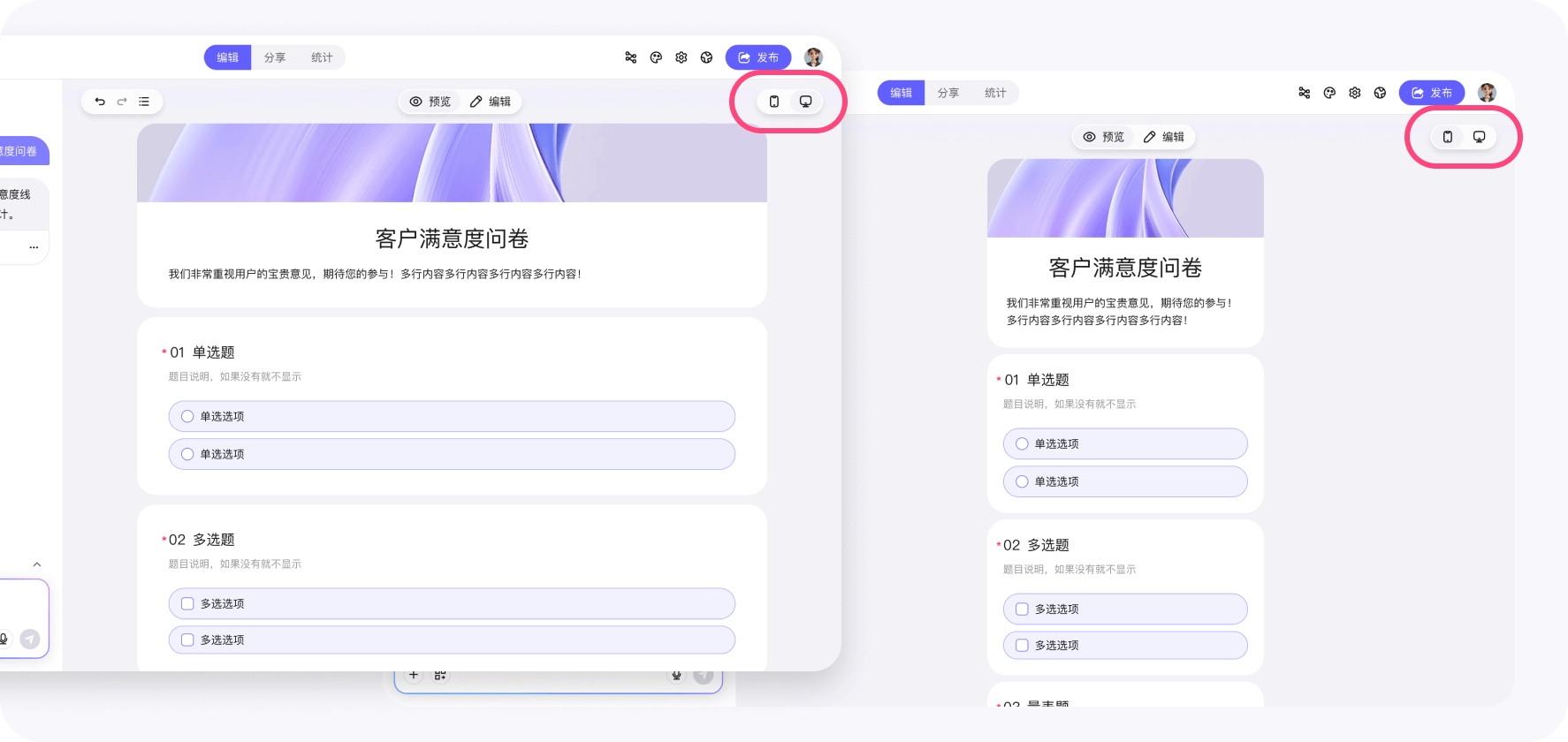
Puedes alternar entre las vistas de escritorio y móvil. Esto te ayuda a confirmar rápidamente si la encuesta se ve natural tanto en el teléfono como en la computadora.
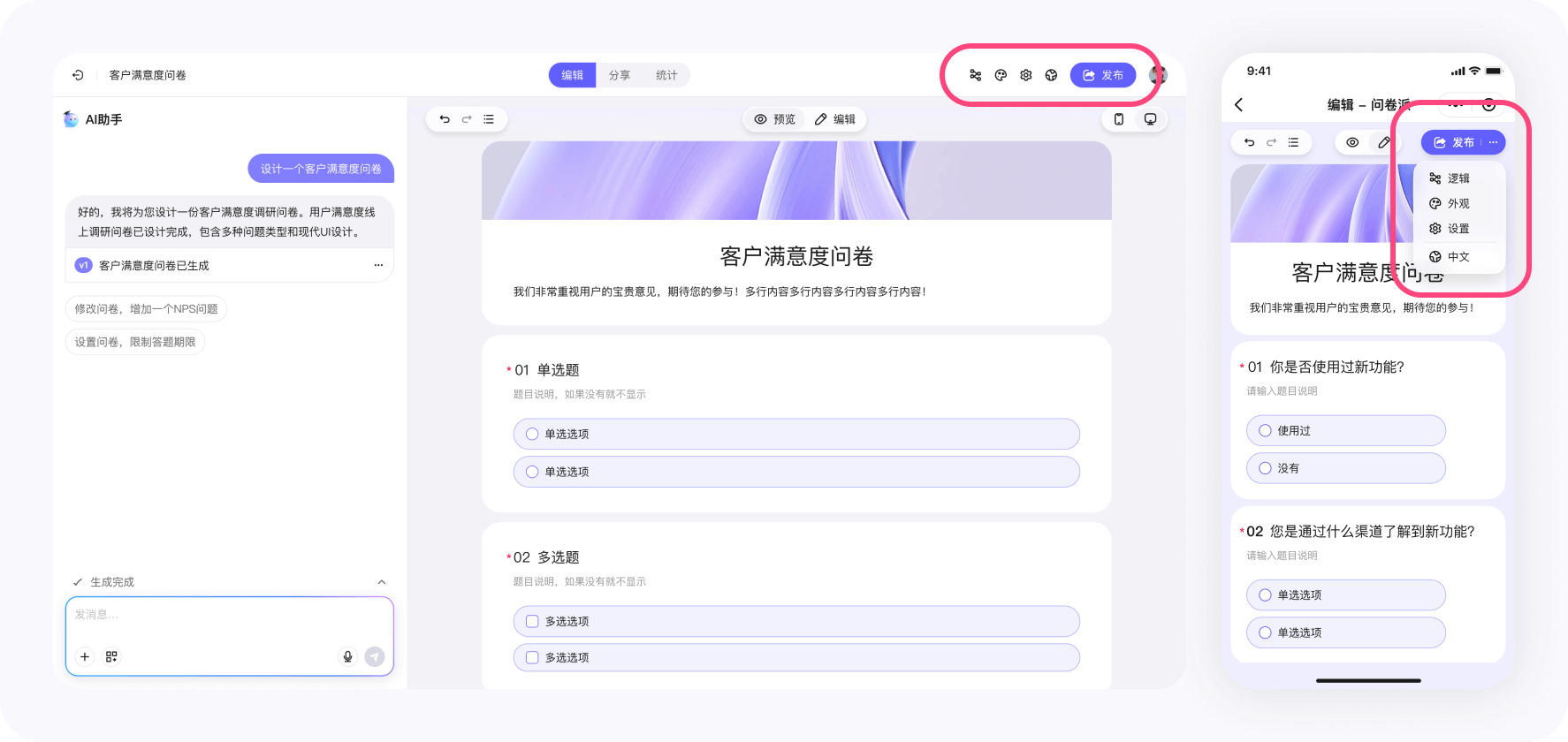
En la parte superior derecha del editor encontrarás los puntos de entrada de configuración clave:
- Lógica: reglas que controlan el flujo
- Apariencia: estilo y tema
- Configuración: comportamiento en tiempo de ejecución (límites, identidad, etc.)
- Idioma: idioma de visualización del editor
- Publicar y compartir: llevar la encuesta al uso real
Normalmente los usarás de forma progresiva a medida que el estudio se aclara.
Una encuesta en WeJot no es un montón de configuraciones dispersas. Es un conjunto de bloques de construcción estructurados. Comprender estos bloques te ayuda a decidir qué ajustar y cuándo.
Tipos de pregunta y preguntas: cómo expresas tus necesidades de información
WeJot incluye tipos de pregunta integrados habituales, entre ellos:
- Opción única
- Opción múltiple
- Escalas de calificación
- Matrices de calificación
- Texto libre
- Carga de archivos
Estos cubren la mayoría de los escenarios de investigación.
Si los tipos integrados no son suficientes, puedes generar tipos de pregunta personalizados mediante la conversación. Normalmente se implementan con HTML, CSS y scripts para necesidades de investigación especializadas.
Cambia el tipo de pregunta directamente en el editor
¿A mitad de escribir una pregunta te das cuenta de que “esto debería ser una calificación, no una opción única”? No tienes que borrar y empezar de nuevo.
Cada tarjeta de pregunta tiene un conmutador de tipo con forma de píldora en su esquina superior derecha que convierte la pregunta actual entre los seis tipos estándar con un clic.
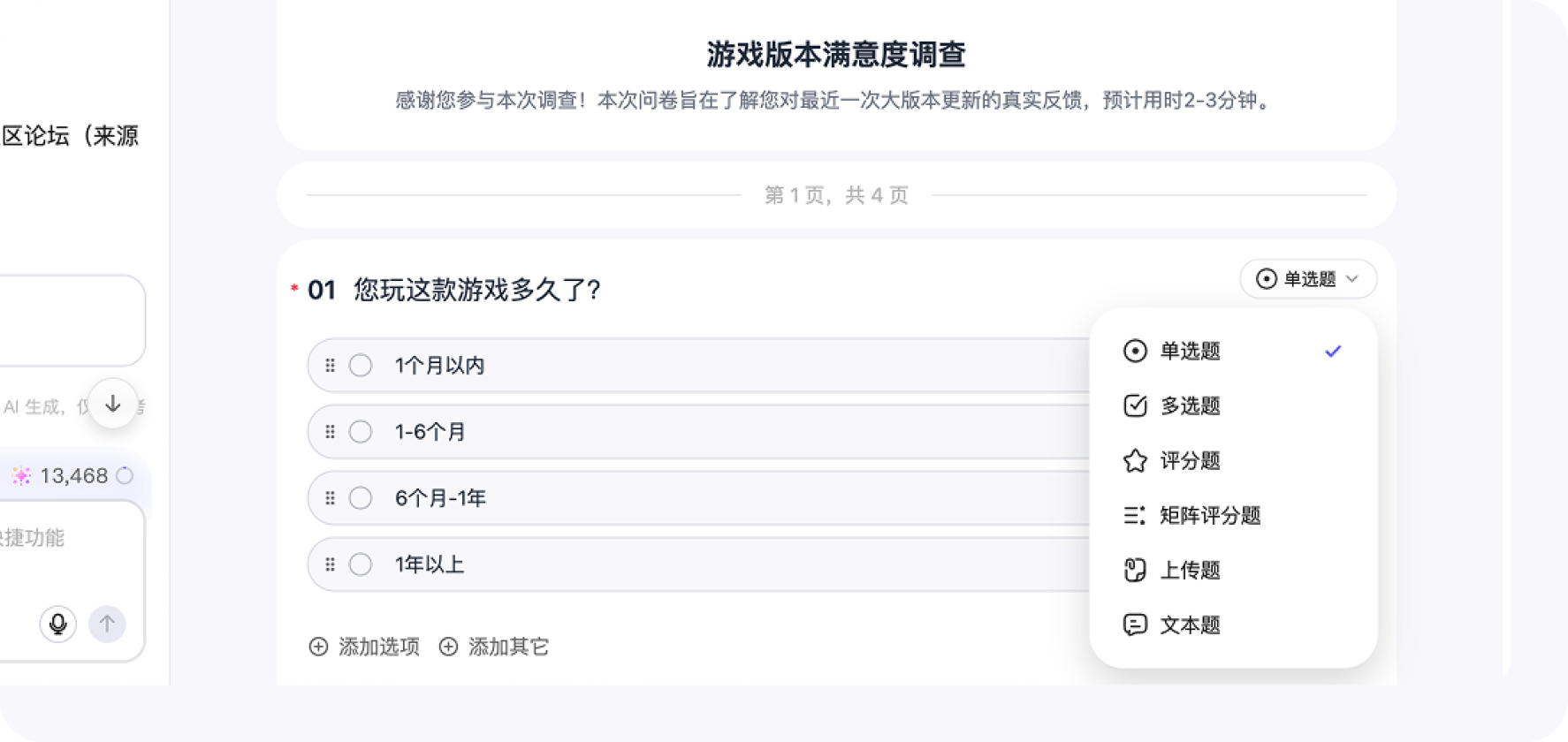
El cambio hace una transferencia de contenido de mejor esfuerzo:
- Opción única ↔ Opción múltiple: se conservan las opciones y el interruptor “Otra”; solo cambia el número de opciones permitidas
- Calificación ↔ Opción única / múltiple: las etiquetas de escala visibles (“Muy satisfecho”, “Insatisfecho”, …) se transfieren como texto de las opciones
- Calificación ↔ Matriz: los valores numéricos de los puntos de escala se conservan, de modo que alternar mantiene la escala
- Cualquier cosa → Matriz: las opciones existentes se convierten en las columnas (puntos de escala); las filas (dimensiones) no se generan automáticamente y quedan en tus manos
El conmutador es una herramienta de “reinicio rápido”, no de “reescritura automática”. Todo lo que realmente cambie el significado de la pregunta sigue siendo cosa tuya.
Los tipos de pregunta personalizados generados mediante la conversación no forman parte de este conmutador y permanecen como tarjetas independientes.
Orden y paginación: el ritmo de la información
El orden y la paginación dan forma directamente a cómo leen y responden los encuestados:
- El orden define la ruta de captación de información
- La paginación controla el ritmo, no solo divide el contenido
Puedes ajustar el orden y la paginación para adaptarlos al objetivo de investigación.
Título e introducción: establecer el contexto
El título y la introducción de la encuesta ayudan a los encuestados a comprender rápidamente:
- De qué trata la encuesta
- Por qué se les pregunta
- Cuánto tiempo llevará
Estos suelen refinarse varias veces antes de publicar.
Texto de la página de finalización: la impresión final
La página de finalización confirma el envío y afecta a la impresión final de la experiencia de la encuesta.
A continuación hay ejemplos realistas de cambios que puedes solicitar en una frase.
Reordenar preguntas
Mueve todas las preguntas de perfil personal al principio.Cambiar la paginación
Haz que la encuesta tenga una pregunta por página.Editar el contenido de una pregunta
En la pregunta 7, elimina las opciones de marca duplicadas.Al usar el editor, céntrate en:
- Si la estructura coincide con el objetivo de investigación
- Si el flujo es fluido para los encuestados
- Si las preguntas clave aparecen en los momentos adecuados
Una vez que esto esté en su lugar, la encuesta suele estar lista para publicar.