Biblioteca de archivos (File Library)
Todos los archivos que produces en una conversación con IA viven en el mismo lugar: se acabó el “¿dónde quedó eso?” después del chat.
La Biblioteca de archivos es el espacio de asentamiento de archivos integrado de WeJot: todo lo que subes, todo lo que la IA genera por ti y todos los recursos que tus compañeros han tocado llegan aquí automáticamente. Puedes buscarlos, filtrarlos y enviarlos de vuelta a una nueva conversación con IA.
Dónde la verás
-
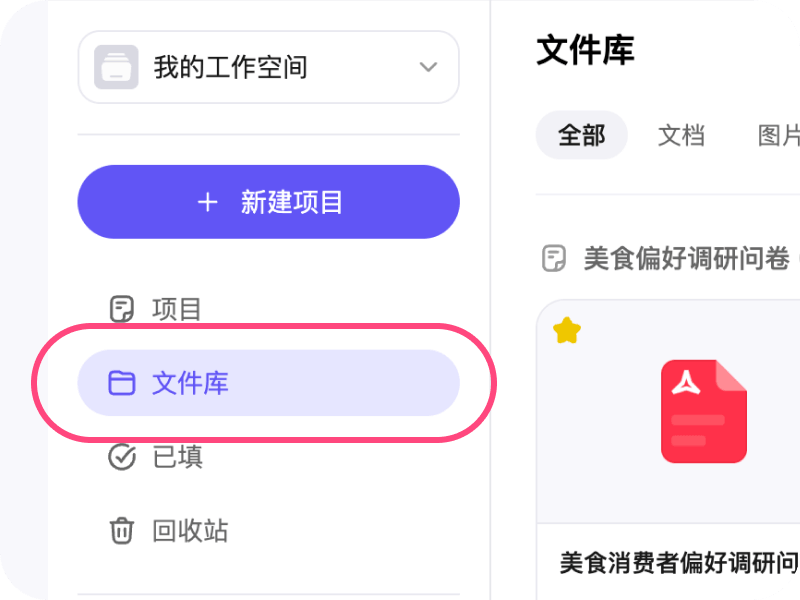
“File Library” en la barra lateral del espacio de trabajo
Abre tu espacio de trabajo y encontrarás File Library en la barra de pestañas izquierda, justo al lado de Surveys / Completed / Trash. Haz clic y estarás en la vista completa de todos tus archivos, con cambio libre entre las vistas de cuadrícula y lista.
-
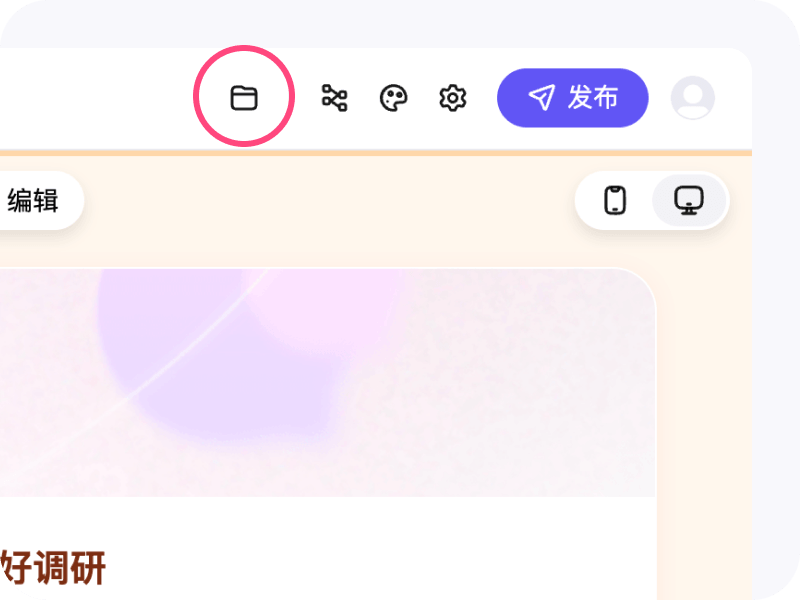
“All files in this project” desde una página de chat
En cualquier página de detalle del chat, mira arriba a la derecha: verás un ícono de carpeta. Haz clic y se abrirá un popover All files in this project para explorar todo lo subido o generado en este proyecto sin salir del chat actual.
Qué puedes hacer en la Biblioteca de archivos
Muchas formas de añadir archivos
- Arrastra o haz clic para subir: suelta un archivo en el chat o haz clic en
+para subirlo; el archivo llega a la biblioteca automáticamente. - Desde la salida de la IA: los gráficos, informes, tablas exportadas y otros artefactos que la IA genera por ti también se archivan aquí.
- Muchos tipos de archivo: documentos (PDF, Word, etc.), imágenes, archivos de código, hojas de cálculo y más; no necesitas clasificarlos a mano, WeJot los ordena por extensión y tipo de archivo por ti.
Encuentra lo que necesitas rápido
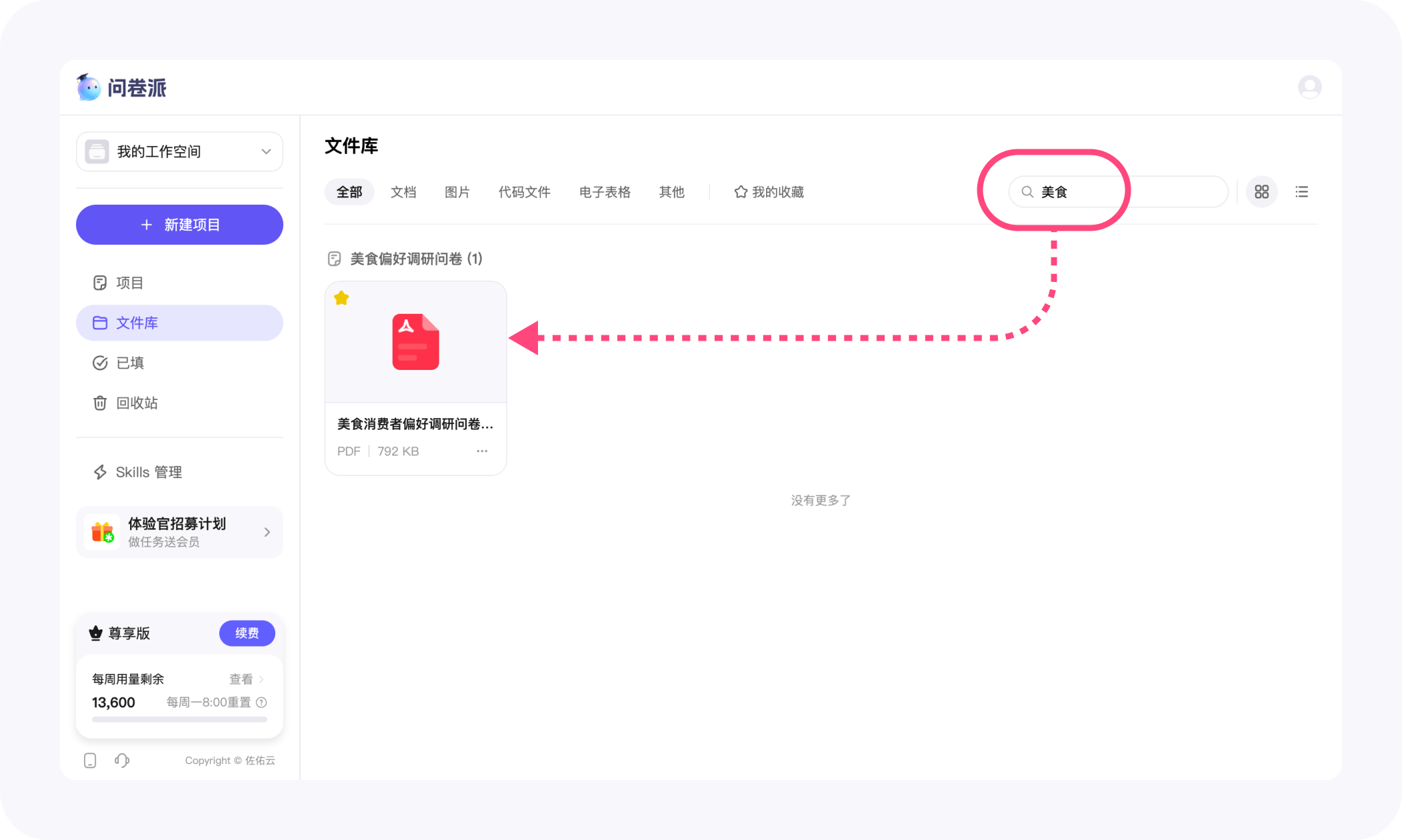
- Búsqueda: escribe palabras clave en el cuadro de búsqueda; no hace falta pulsar Enter, los resultados aparecen mientras escribes.
- Filtros por categoría: un toque en las pestañas superiores para saltar entre All / Documents / Images / Code / Spreadsheets / Others; el tipo que buscas destaca de inmediato.
- Solo favoritos: cambia a My Favorites y solo se muestran los archivos que marcaste con una estrella.
- Agrupados por tiempo: los archivos se agrupan por Today / Yesterday / Monday / … por defecto, de modo que el trabajo reciente salta a la vista.
- Cuadrícula vs. lista: vista de cuadrícula para un vistazo visual (miniaturas e íconos de tipo; las imágenes se previsualizan en su forma original); vista de lista para información más densa.
Acciones sobre un solo archivo
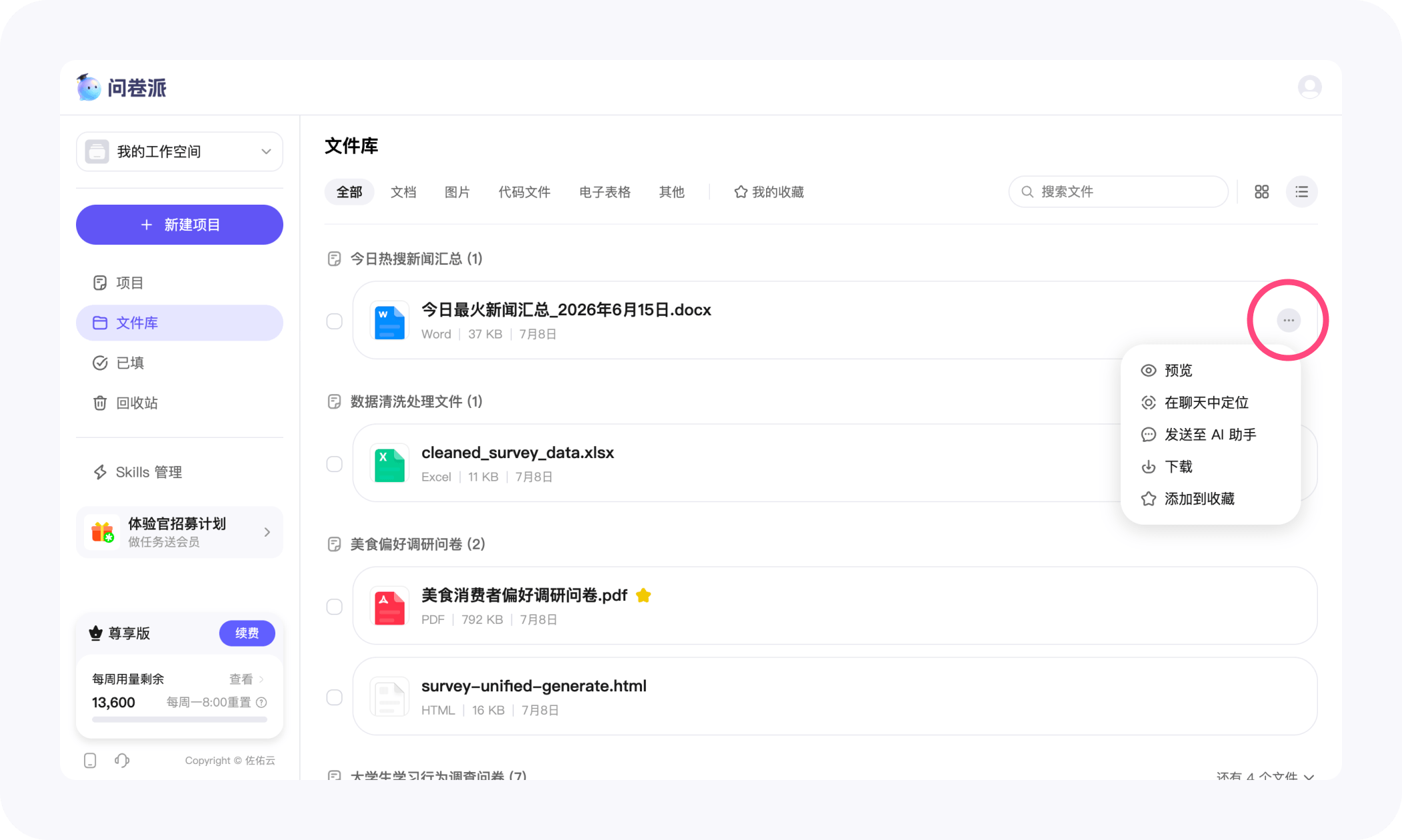
Todos los archivos admiten:
- Vista previa: abre la imagen o el documento directamente.
- Ubicar en el chat: salta a la conversación donde apareció por primera vez.
- Descargar: uno a la vez, o marca varios para una descarga por lotes.
- Enviar a la IA: lleva el archivo directamente a una conversación nueva sin volver a subirlo.
- Favorito / quitar favorito: marca lo importante para encontrarlo fácilmente después.
- Eliminar: quita los archivos que ya no necesitas desde el menú contextual.
Manejo por lotes
¿Quieres llevarte todo lo de hoy o una categoría completa de una vez? Marca Select all, haz clic en Batch download y todo quedará en un solo paquete.
La Biblioteca de archivos en un equipo
Cambia a un espacio de trabajo de equipo y abre la Biblioteca de archivos: lo que ves es la vista compartida de todo el equipo:
- Los archivos subidos por compañeros o generados por la IA son visibles para ti y para todos los demás;
- Con Send to AI puedes llevar un archivo de equipo existente directamente a una conversación nueva, sin que todos tengan que volver a subirlo;
- El almacenamiento de adjuntos de aquí se descuenta de la cuota del equipo (consulta Team Collaboration).
Los espacios personal y de equipo son dos vistas de archivos independientes: cuando cambias de espacio de trabajo, la biblioteca te sigue al correspondiente.
Pequeños detalles
- Sin volver a subir: pasar de “File Library → Send to AI” para llevar un archivo existente a un chat nuevo es una de las acciones más usadas.
- Miniaturas de imagen original: los archivos de imagen usan el original como miniatura, reconocibles de un vistazo.
- Cuadrícula adaptable: el diseño de cuadrícula se adapta de 2 a 8 columnas según el ancho de la ventana, aprovechando bien las pantallas anchas.
- “No more” / “Loading…”: la paginación por scroll muestra estados de carga claros para que nunca te pierdas en una lista larga.
- Combina favoritos con filtros: marca “My Favorites” dentro de una categoría para centrarte en tus recursos clave.
Cuándo usarla
- Asentar recursos de investigación: grabaciones de entrevistas, referencias y datos crudos subidos en un solo lugar, listos cuando la IA los analice;
- Archivar informes y resultados: los informes, gráficos y material de diapositivas que genera la IA quedan asentados juntos, fáciles de reeditar o compartir;
- Reutilizar entre sesiones: el mismo brief, plantilla o especificación se puede referenciar en muchas conversaciones;
- Compartir recursos del equipo: los nuevos miembros ven al instante todo lo que el equipo ya tiene y se ponen al día rápido.
Cómo se conecta con otras capacidades
- Con Subagentes: cuando un equipo de subagentes procesa datos masivos, puede tomar archivos crudos directamente de la biblioteca.
- Con Aclaración: los briefs y referencias que usas en Aclaración se asientan en la biblioteca para que la siguiente ronda los retome.
- Con Skills Management: Skills como Text Analysis, Data Analysis y Document Generation consumen y producen archivos a través de la biblioteca, formando un bucle “entrada → proceso → salida”.
- Con Team Collaboration: la biblioteca en un espacio de equipo es compartida entre miembros, el almacenamiento de adjuntos se descuenta de la cuota del equipo y los miembros ya no tienen que “pasarse archivos” uno por uno.
Pruébalo en la app web de WeJotLa Biblioteca de archivos parece solo una lista de archivos, pero en realidad es el hilo conductor con el que WeJot conecta todos los recursos y todos los artefactos de tu proceso de investigación: nada de lo que traigas a WeJot desaparece después de un chat: permanece en tu espacio, listo para que lo retomes en tu próxima investigación.