Colaboración en equipo (Team Collaboration)
La investigación no tiene que ser un esfuerzo en solitario: un equipo, un fondo de recursos compartido, un espacio de trabajo común.
La colaboración en equipo extiende WeJot de una herramienta personal de investigación con IA a un espacio de trabajo de equipo compartido: puedes crear tu propio equipo, invitar miembros, gestionar permisos y recursos de forma centralizada y poner a todo un grupo de investigación en el mismo espacio.
Dónde lo verás
-
Conmutador personal vs. equipo
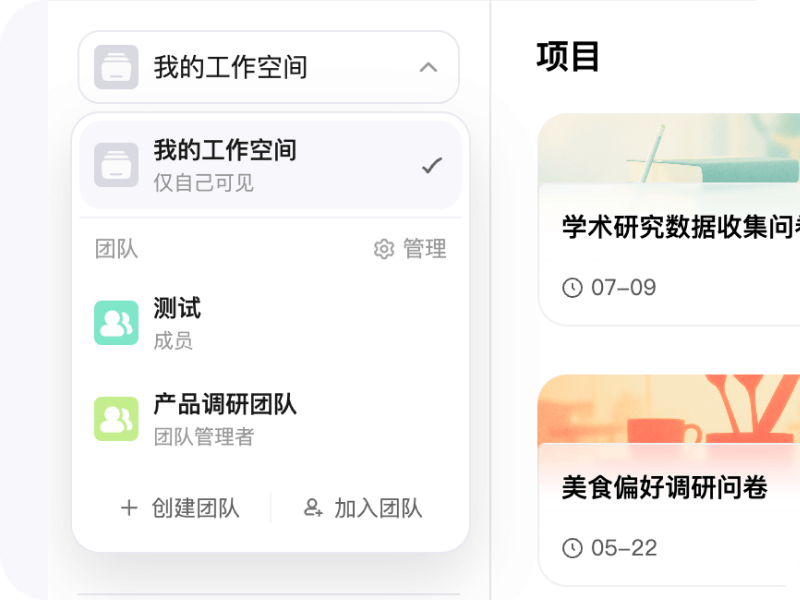
Justo después de iniciar sesión, abre el conmutador en la parte superior de la barra lateral izquierda y verás My Workspace y My Teams uno al lado del otro: un clic para cambiar. Desde aquí puedes ver tu rol en cada equipo de un vistazo mediante la etiqueta Team Manager / Member que aparece junto a él; al cambiar, tus encuestas actuales, tu biblioteca de archivos y tus sesiones de IA te siguen a ese equipo.
-
Team Management
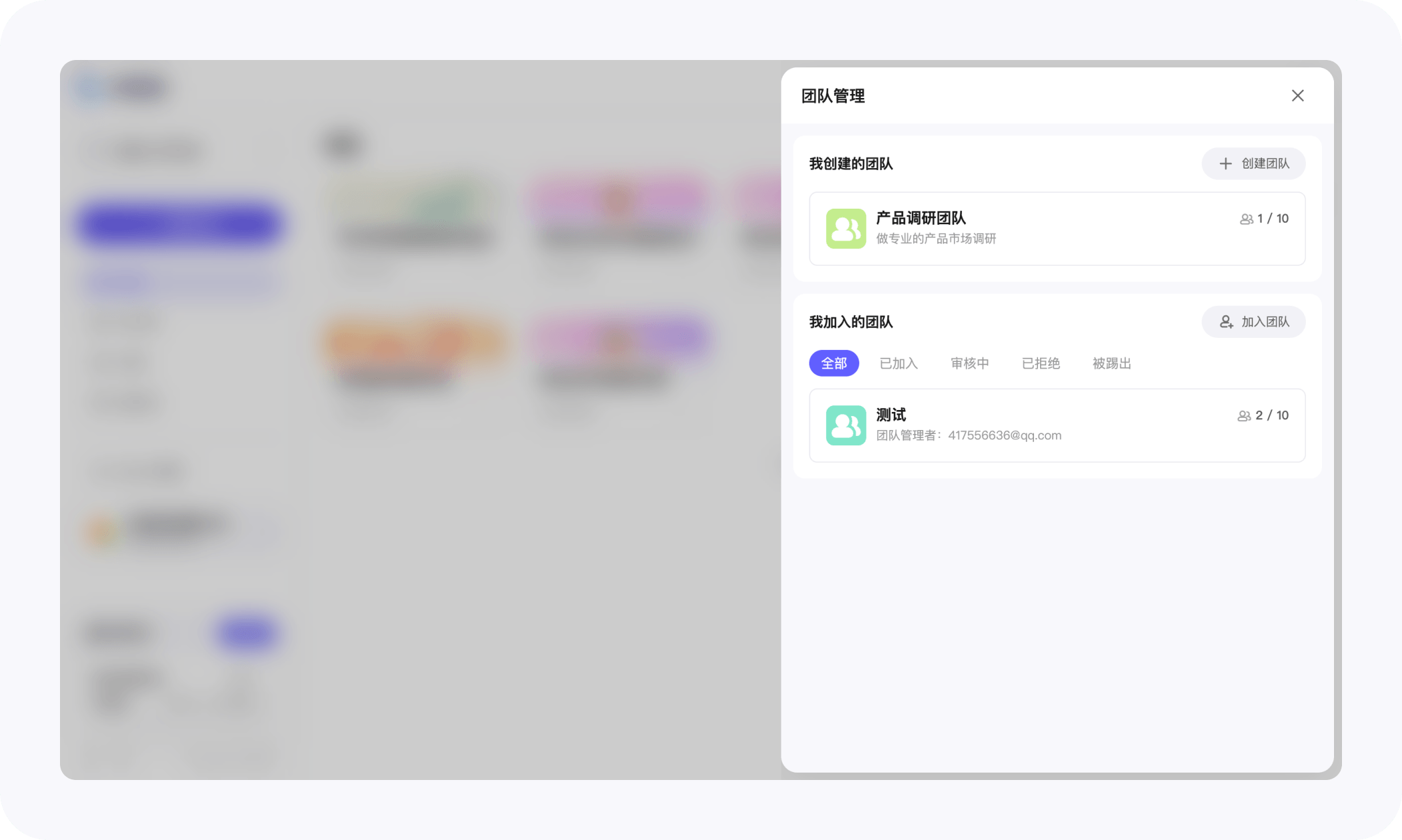
Haz clic en Manage dentro del popover del conmutador para abrir la lista de gestión de equipos. Puedes ver tanto Teams I created como Teams I joined, de modo que todos los equipos relacionados contigo están en un solo lugar.
-
Team Details
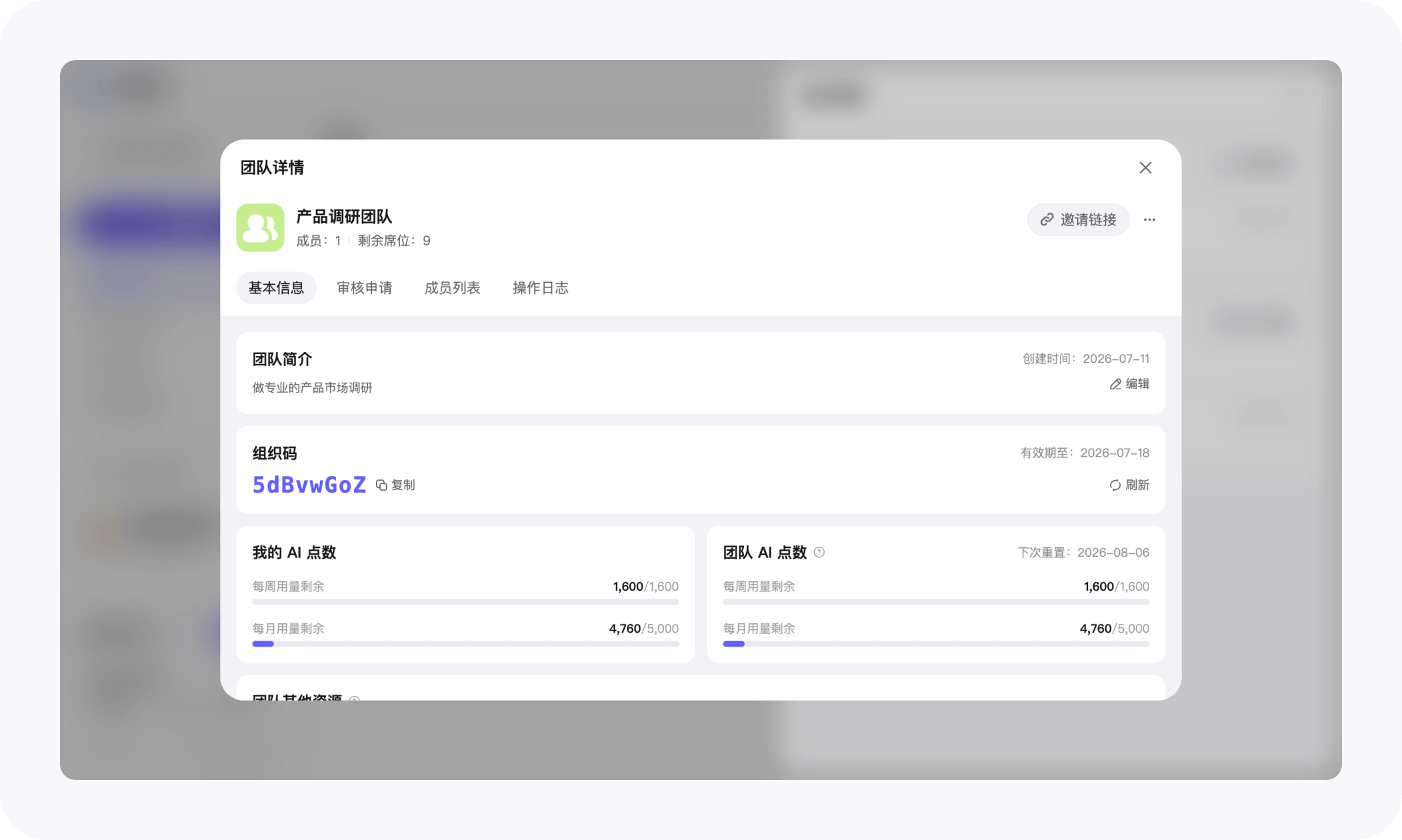
Abre cualquier equipo para entrar en su página de detalle, donde puedes conocer y gestionar el equipo a través de cuatro entradas:
- Basic Info: ve el nombre, la descripción y el avatar del equipo; aquí también editas la información del equipo y copias el código de organización o el enlace de invitación.
- Pending Requests: todas las solicitudes de ingreso entrantes llegan aquí y puedes aprobarlas o rechazarlas una por una, fijando la cuota de créditos de cada miembro al aprobar.
- Members: un directorio del equipo: quién está dentro, su rol y cuántos créditos ha usado esta semana / este mes, todo en una vista.
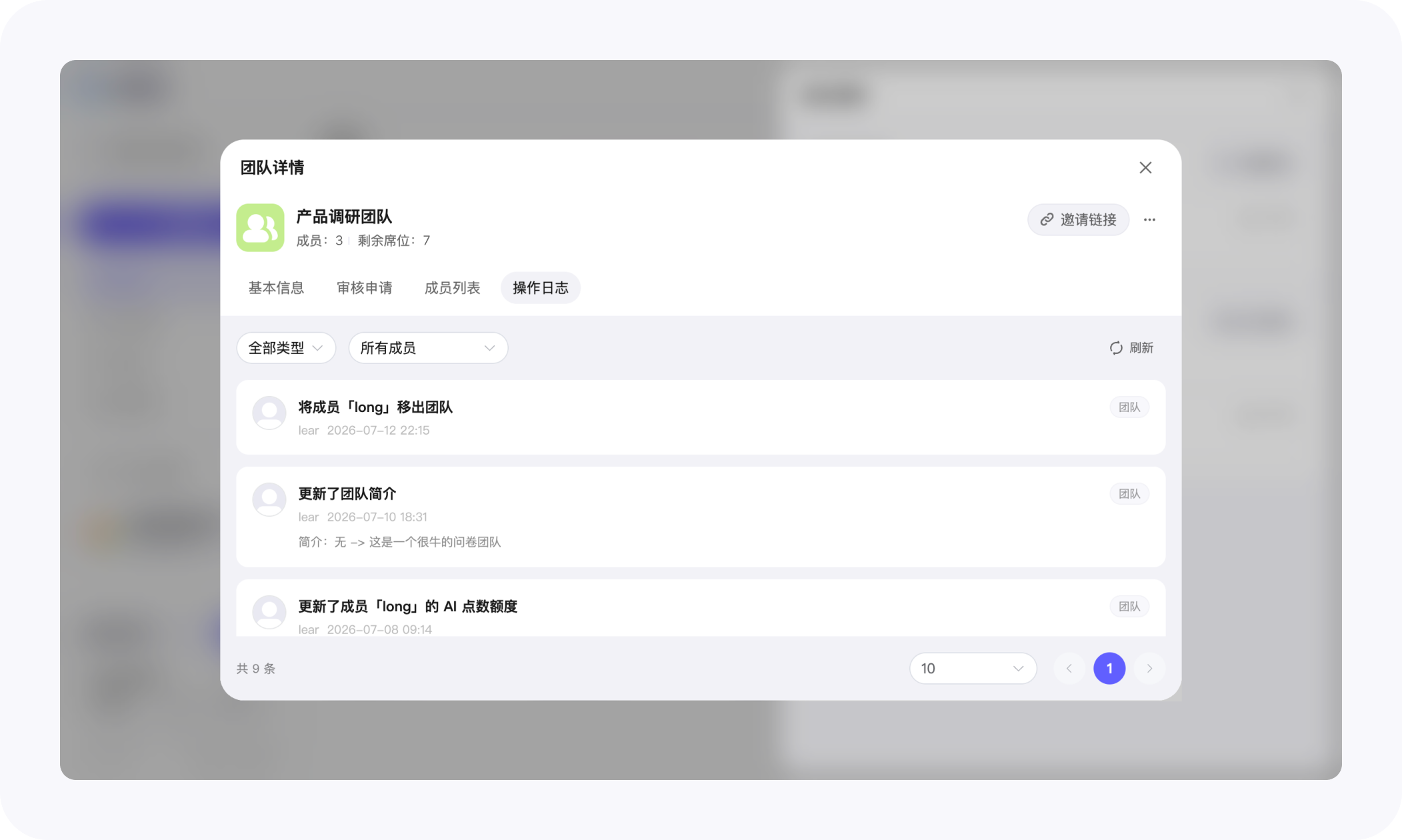
- Activity Log: un registro del equipo: puedes rastrear quién hizo qué y cuándo.
Qué puedes hacer en un equipo
Crear un equipo e invitar miembros
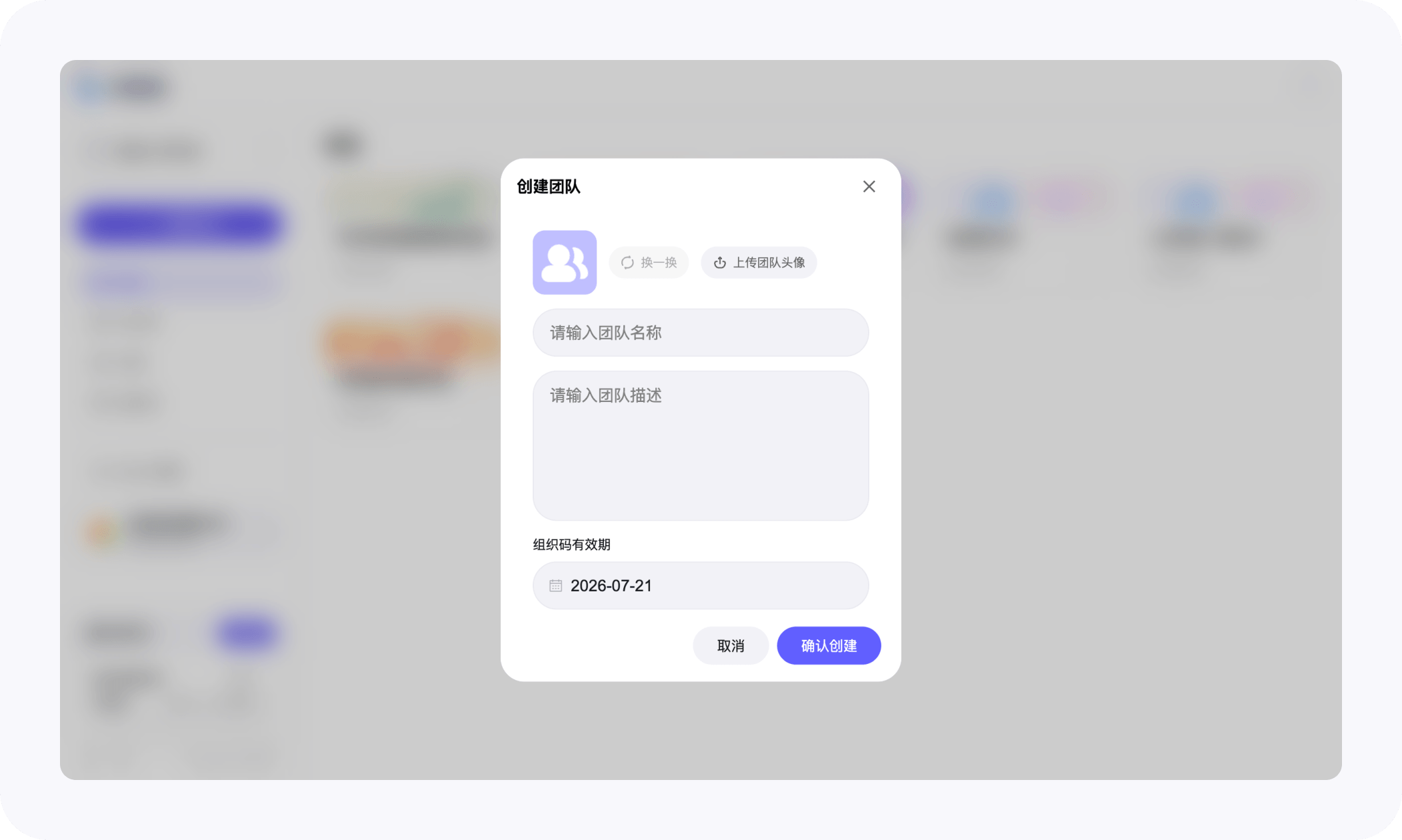
- Ponle al equipo un nombre y una descripción corta, sube o elige un avatar de equipo: eso es todo, el equipo está creado.
- Cada equipo recibe automáticamente un código de organización y un enlace de invitación; un clic para copiar y compartir con los compañeros.
- El código tiene caducidad (hasta 1 mes) y se puede renovar en cualquier momento; al renovarlo, el código anterior deja de funcionar de inmediato.
- Los nuevos miembros que usan el código entran en estado Pending y esperan a que un administrador del equipo los apruebe.
Revisar y gestionar miembros
- Las solicitudes pendientes muestran un punto rojo en la pestaña Pending Requests; los administradores las aprueban o rechazan una por una.
- Al aprobar, puedes fijar un límite de créditos semanal / mensual para ese miembro, de modo que nadie agote por sí solo la cuota del equipo.
- Puedes ajustar los límites, eliminar miembros o (como propietario) disolver el equipo: una acción irreversible, con doble confirmación.
Compartir recursos y usarlos juntos
- Las encuestas, archivos y sesiones de IA dentro de un equipo pertenecen al espacio del equipo y son visibles para todos los miembros.
- Los créditos de IA, el almacenamiento de adjuntos y los usos sin anuncios se descuentan de la cuenta del propietario del equipo.
- El uso de cada miembro y el uso total del equipo se visualizan por semana / mes, con la fecha del próximo reinicio indicada.
Activity Log
-
Cada cambio clave en el equipo (actualizaciones de avatar, entradas / salidas, ajustes de cuota, renovaciones de código) queda registrado en el registro de actividad.
-
Puedes filtrar por autor; en escritorio se pagina y en móvil se carga más al hacer scroll. Rastrea “quién hizo qué y cuándo” siempre que lo necesites.
Quién puede hacer qué
La visibilidad y los permisos de cada miembro dependen de su rol:
- Todos los miembros: usan las encuestas / archivos / sesiones de IA del equipo y ven su propio uso de créditos;
- Administradores del equipo: además, actualizar la información y el avatar del equipo, revisar las solicitudes de ingreso, gestionar las cuotas de los miembros, ver el uso total del equipo y el registro de actividad, y renovar el código de organización;
- Propietario del equipo: además, disolver el equipo.
La interfaz oculta o atenúa automáticamente las acciones para las que un miembro no tiene permiso, de modo que nadie ve una opción que no puede usar.
Cómo se suman los recursos
La pregunta más común en los equipos es “¿de qué cuenta salen los créditos de IA?”:
- El uso de IA, las subidas de adjuntos y los usos sin anuncios dentro del espacio del equipo se descuentan de la cuenta del propietario del equipo.
- El “restante semanal / mensual” que ve un miembro es su propia asignación dentro de la cuota del equipo, no el total general del equipo.
- Los administradores pueden ver el uso real de cada miembro en la lista de miembros y fijar límites semanales / mensuales por miembro como cuota secundaria.
Una suscripción de equipo cubre a todo el grupo de investigación: se acabaron las membresías separadas por miembro.
Pequeños detalles
- Coherente en escritorio y móvil: todas las capacidades del equipo funcionan en ambos; el móvil está muy adaptado para pantallas pequeñas (cajones inferiores, pestañas con scroll horizontal y etiquetas de botón más compactas).
- Recorte de avatar: ya sea que pases el cursor sobre “Change avatar” en escritorio o abras el menú inferior en móvil, las subidas pasan por la misma página de recorte de avatar.
- Invitación con un clic: abrir un enlace de invitación salta directo al flujo de ingreso, sin necesidad de escribir el código manualmente.
- Insignias de solicitudes pendientes: cuando un administrador abre la página de detalle de un equipo, la pestaña Pending Requests muestra un punto rojo numérico con el conteo.
- Doble confirmación para acciones peligrosas: disolver un equipo, eliminar un miembro o rechazar una solicitud muestran una confirmación, para que no te equivoques.
Para quién es
Si eres:
- un equipo de investigación que quiere compartir una biblioteca de plantillas y agrupar una sola cuota de IA;
- un equipo de investigación de mercado o de usuarios que quiere que cada estudio viva en un espacio buscable;
- un proyecto conjunto cliente + consultoría que quiere un único punto de entrada y permisos de miembros centralizados;
- un equipo docente o de laboratorio que quiere que estudiantes / auxiliares usen las herramientas de IA dentro de una cuota controlada;
crea un equipo, lleva tu investigación adentro y deja que WeJot se convierta en el espacio de investigación compartido de todo el equipo.
Cómo se conecta con otras capacidades
- Con Aclaración: el equipo comparte una intención de investigación ya aclarada, así nadie tiene que realinearse desde cero.
- Con Subagentes: los resultados del análisis se asientan en el espacio del equipo, así todos pueden reutilizar el mismo resultado del “equipo de subagentes”.
- Con Skills Management: qué Skills están activadas o desactivadas en el equipo se puede controlar de forma centralizada, de modo que el límite de capacidades de IA de cada miembro se mantiene alineado.
La colaboración en equipo no consiste solo en reunir a varias personas en la misma página: pone el contexto de investigación, el uso de IA y los permisos de los miembros en un mismo espacio compartido, para que un equipo de investigación pueda realmente “trabajar codo a codo”.