File Library
Setiap file yang Anda hasilkan dalam percakapan AI berada di satu tempat yang sama—tidak ada lagi “tadi file-nya ke mana” setelah chat berakhir.
File Library adalah ruang penampungan file bawaan WeJot: semua yang Anda unggah, semua yang AI hasilkan untuk Anda, dan semua aset yang pernah disentuh rekan tim mengalir ke sini secara otomatis. Anda dapat mencari, memfilter, dan mengirimnya kembali ke percakapan AI baru.
Tempat Anda akan melihatnya
-
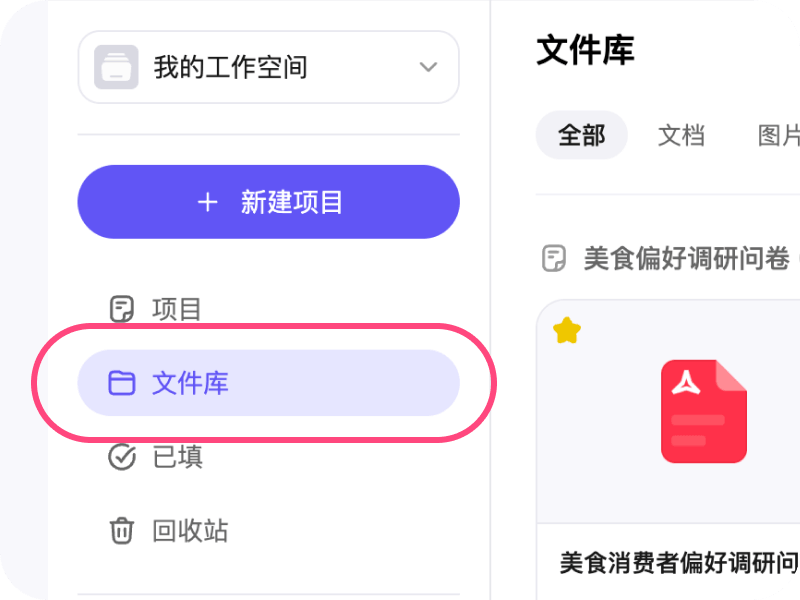
“File Library” di bilah sisi ruang kerja
Buka ruang kerja Anda dan Anda akan menemukan File Library di bilah tab kiri, tepat di sebelah Surveys / Completed / Trash. Klik dan Anda berada di tampilan lengkap semua file milik Anda, dengan peralihan bebas antara tata letak grid dan daftar.
-
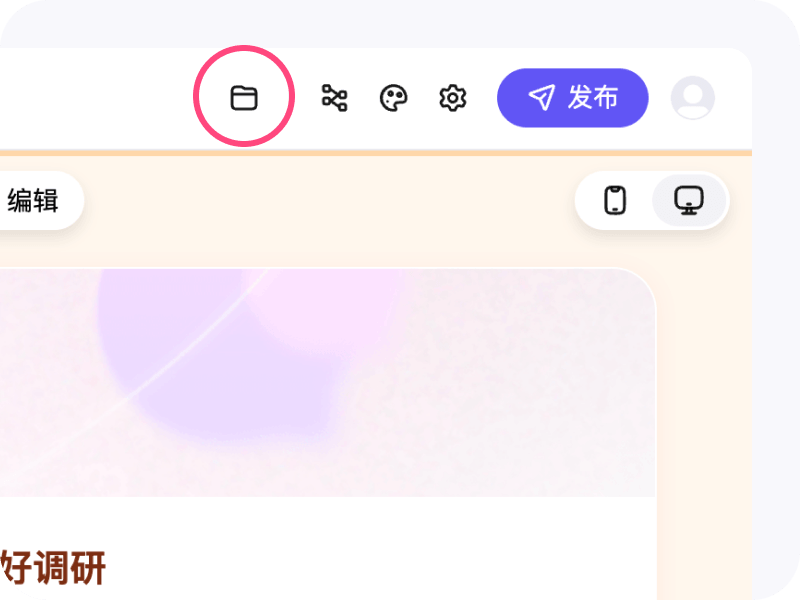
“Semua file di proyek ini” dari halaman chat
Di halaman detail chat mana pun, lihat pojok kanan atas—Anda akan melihat ikon folder. Klik, dan popover Semua file di proyek ini terbuka, memungkinkan Anda menjelajah semua yang diunggah atau dihasilkan di proyek ini tanpa meninggalkan chat saat ini.
Apa yang dapat Anda lakukan di File Library
Banyak cara untuk memasukkan file
- Seret atau klik untuk mengunggah—letakkan file ke dalam chat, atau klik
+untuk mengunggah; file otomatis masuk ke pustaka. - Dari keluaran AI—bagan, laporan, tabel yang diekspor, dan artefak lain yang AI hasilkan untuk Anda juga tersimpan di sini.
- Banyak jenis file—dokumen (PDF, Word, dll.), gambar, file kode, spreadsheet, dan lainnya semuanya muat—Anda tidak perlu mengategorikan secara manual; WeJot mengurutkan berdasarkan ekstensi dan jenis file untuk Anda.
Temukan yang Anda butuhkan dengan cepat
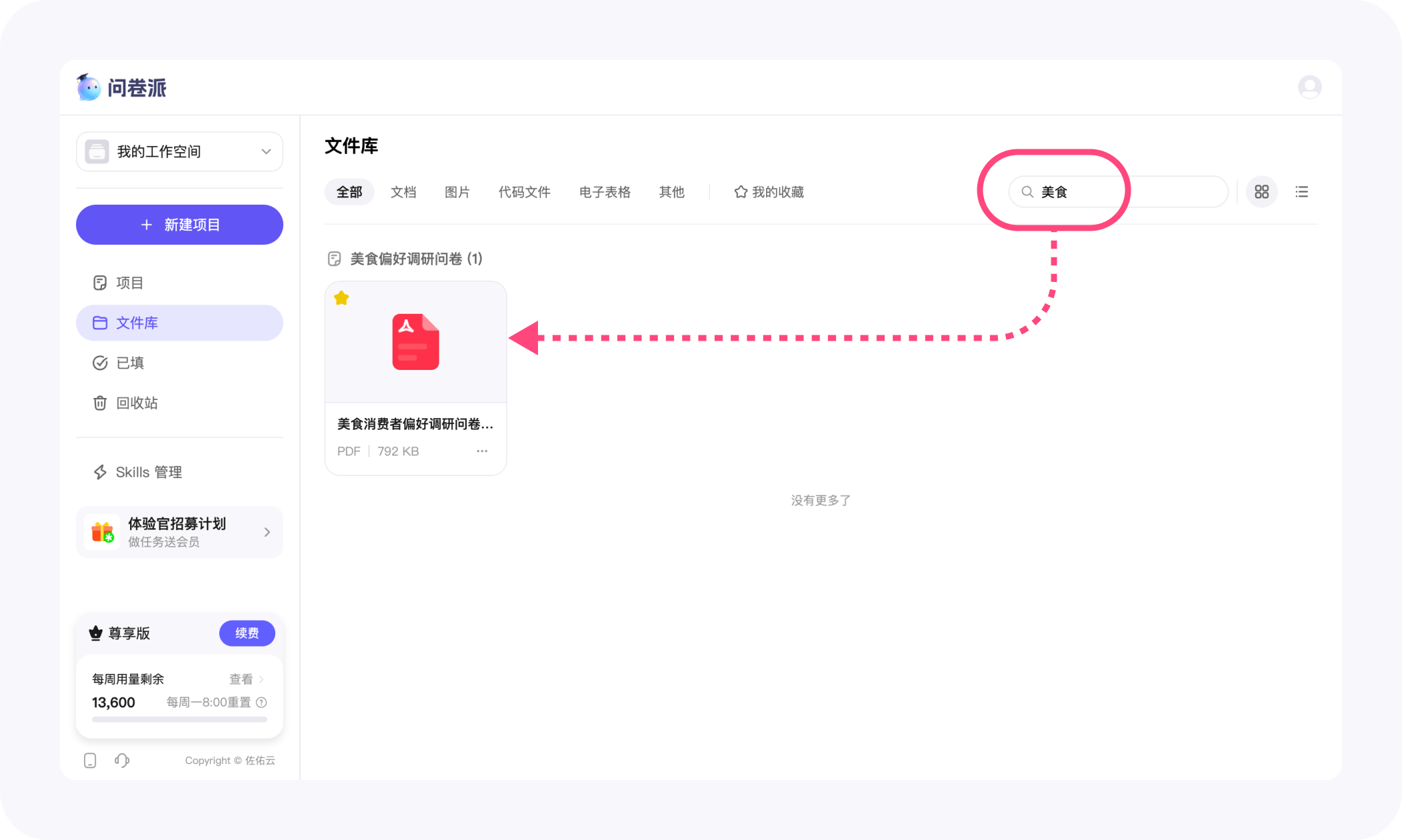
- Cari—ketik kata kunci langsung di kotak pencarian; tanpa perlu menekan Enter, hasil yang cocok muncul saat Anda mengetik.
- Filter kategori—sekali ketuk pada tab atas untuk berpindah antara All / Documents / Images / Code / Spreadsheets / Others; jenis yang Anda inginkan langsung menonjol.
- Hanya favorit—alihkan ke My Favorites dan hanya file yang Anda tandai bintang yang ditampilkan.
- Dikelompokkan berdasarkan waktu—file dikelompokkan secara default berdasarkan Today / Yesterday / Monday / …, sehingga pekerjaan terbaru terlihat jelas.
- Grid vs. daftar—tampilan grid untuk pandangan visual (thumbnail dan ikon jenis, gambar dipratinjau dalam bentuk aslinya); tampilan daftar untuk informasi yang lebih padat.
Tindakan pada satu file
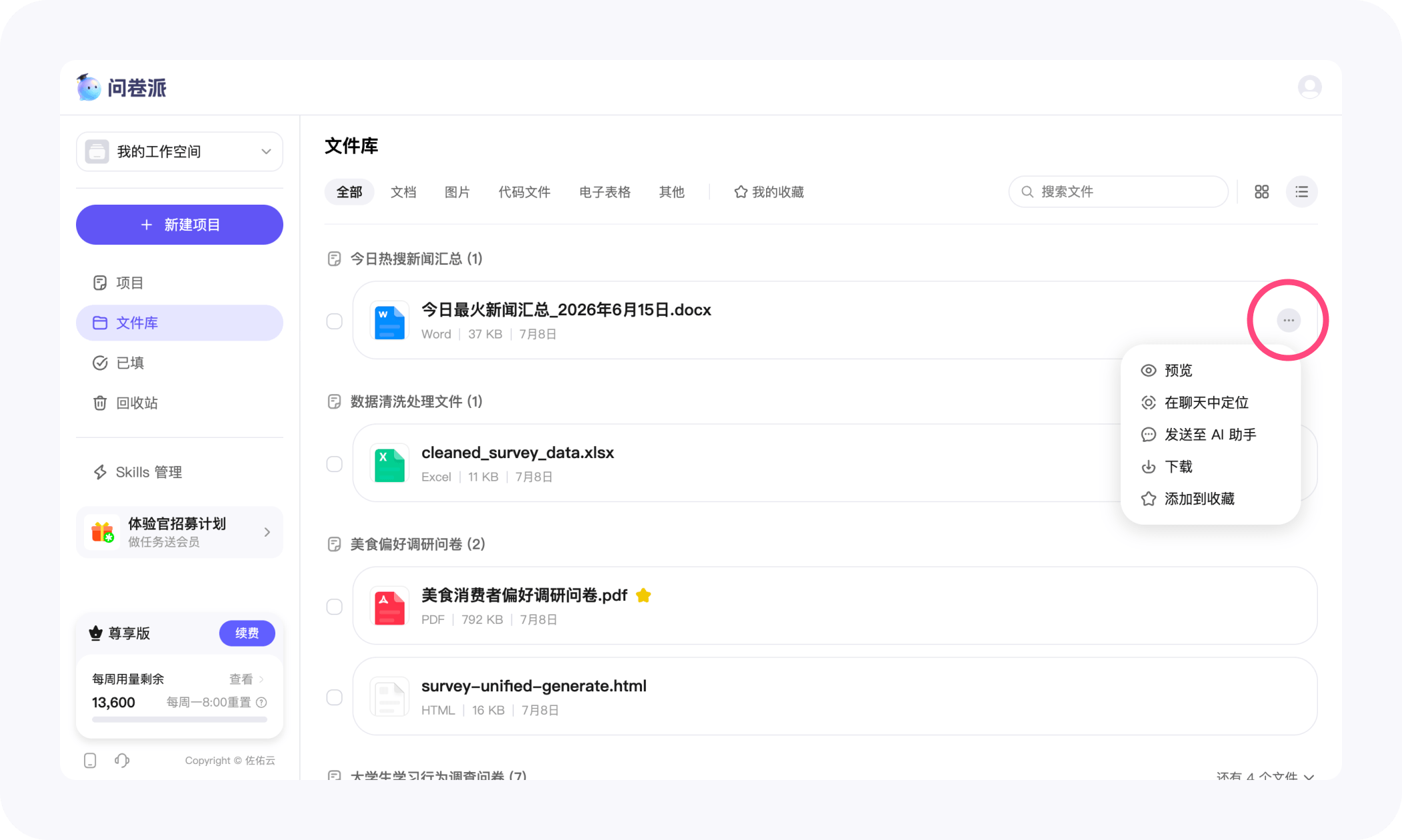
Setiap file mendukung:
- Pratinjau—buka gambar atau dokumen secara langsung.
- Lokasi di chat—kembali ke percakapan tempat file pertama kali muncul.
- Unduh—satu per satu, atau centang beberapa untuk unduhan batch.
- Kirim ke AI—bawa file langsung ke percakapan baru tanpa mengunggah ulang.
- Favorit / Hapus favorit—tandai bintang hal yang penting agar mudah ditemukan nanti.
- Hapus—hapus file yang tidak lagi Anda perlukan dari menu klik kanan.
Penanganan batch
Ingin mengambil semua file hari ini atau satu kategori sekaligus? Centang Select all, klik Batch download—semuanya ada dalam satu paket.
File Library di dalam tim
Beralih ke ruang kerja tim dan buka File Library—yang Anda lihat adalah tampilan berbagi seluruh tim:
- File yang diunggah rekan tim atau dihasilkan AI terlihat oleh Anda dan semua orang;
- Dengan Send to AI, Anda dapat membawa file tim yang sudah ada langsung ke percakapan baru, tanpa perlu semua orang mengunggah ulang;
- Penyimpanan lampiran di sini diambil dari jatah tim (lihat Team Collaboration).
Ruang pribadi dan ruang tim adalah dua tampilan file yang independen—ketika Anda berpindah ruang kerja, pustaka mengikuti Anda ke ruang yang bersesuaian.
Sentuhan kecil
- Tanpa unggah ulang—dari “File Library → Send to AI” untuk membawa file yang sudah ada ke chat baru adalah salah satu tindakan yang paling sering digunakan di sini.
- Thumbnail gambar asli—file gambar menggunakan gambar aslinya sebagai thumbnail, mudah dikenali sekilas.
- Grid responsif—tata letak grid menyesuaikan dari 2 hingga 8 kolom berdasarkan lebar jendela Anda, mengisi layar lebar dengan nyaman.
- “No more” / “Loading…”—paginasi gulir menampilkan status pemuatan yang jelas sehingga Anda tidak pernah tersesat dalam daftar panjang.
- Gabungkan favorit dengan filter—centang “My Favorites” di dalam kategori untuk mempersempit ke aset kunci Anda.
Kapan menggunakannya
- Menampung aset riset—rekaman wawancara, referensi, data mentah semua diunggah ke satu tempat, siap saat AI menganalisisnya;
- Mengarsipkan laporan dan keluaran—laporan, bagan, dan materi slide yang AI hasilkan tersimpan bersama, mudah untuk diedit ulang atau dibagikan;
- Gunakan ulang lintas sesi—brief, templat, atau spesifikasi yang sama dapat dirujuk di banyak percakapan;
- Berbagi aset tim—anggota baru langsung melihat semua yang sudah dimiliki tim, sehingga mereka cepat menyesuaikan diri.
Kaitannya dengan kapabilitas lain
- Dengan Subagen—ketika kru subagen sedang mengolah data dalam jumlah besar, ia dapat menarik file mentah langsung dari pustaka.
- Dengan Klarifikasi—brief dan referensi yang Anda gunakan di Klarifikasi semuanya tersimpan kembali ke pustaka untuk dipakai di putaran berikutnya.
- Dengan Skills Management—Skill seperti Text Analysis, Data Analysis, dan Document Generation semuanya mengonsumsi dan menghasilkan file melalui pustaka, membentuk loop “masuk → proses → keluar”.
- Dengan Team Collaboration—pustaka di ruang tim dibagikan ke seluruh anggota, penyimpanan lampiran diambil dari kuota tim, dan anggota tidak lagi harus “mengoper file” satu per satu.
Coba di aplikasi web WeJotFile Library tampak seperti sekadar daftar file, tetapi sebenarnya ia adalah benang penghubung yang digunakan WeJot untuk merangkai setiap aset dan setiap artefak dalam proses riset Anda: tidak ada yang Anda bawa ke WeJot yang hilang setelah satu chat—semuanya tetap di ruang Anda, siap dipakai oleh riset Anda berikutnya.