文件库
把每次 AI 对话里产生的文件都留在同一个地方,从”聊完就找不到”,变成”随时能翻回来继续用”。
「文件库」是问卷派内置的文件沉淀空间:你在对话里上传的资料、AI 给你生成的产物、团队成员一起用过的素材, 都会自动汇聚到这里,可以搜索、可以筛选、可以直接发回 AI 会话继续用。
它出现在哪里
-
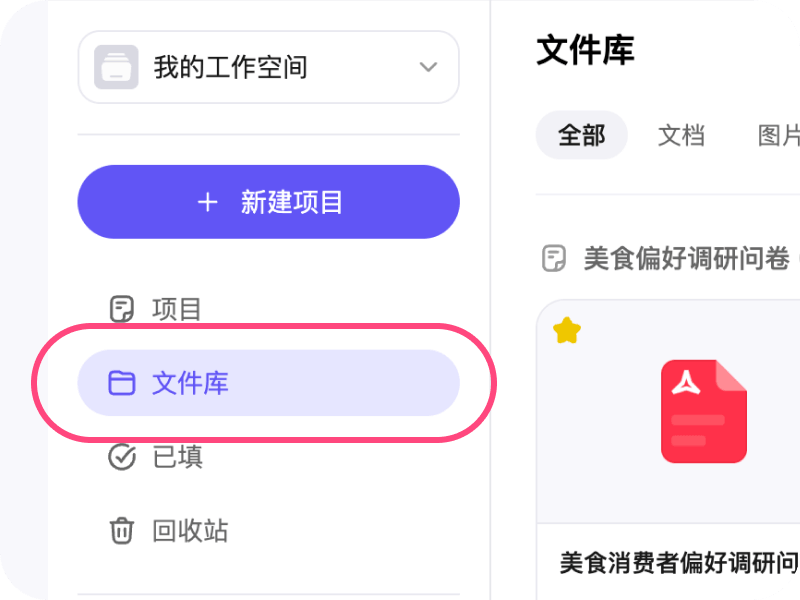
工作台侧栏「文件库」
打开工作台,你会在左侧标签栏里、「问卷 / 已完成 / 回收站」旁边看到「文件库」入口。点开就进入了你所有文件的完整视图,可以自由切换网格 / 列表两种排布。
-
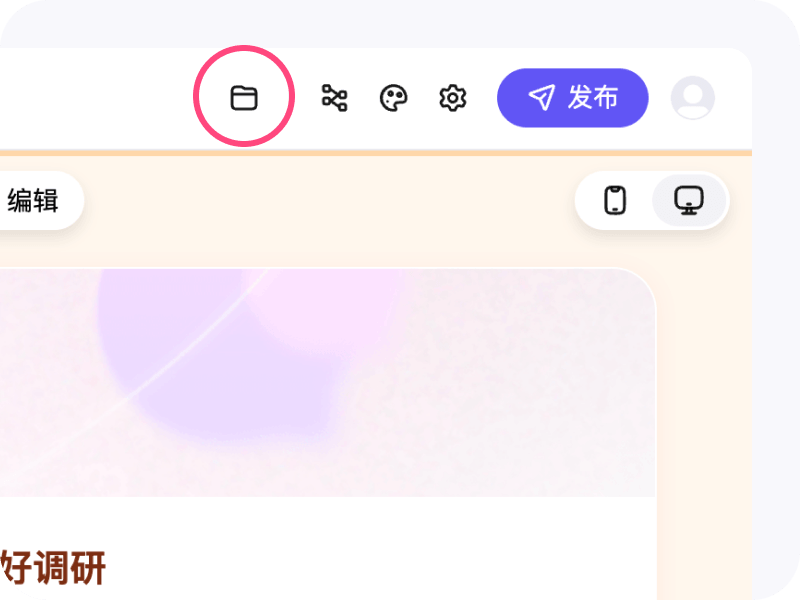
对话页里的「此项目的所有文件」
在任意对话详情页的右上角,你会看到一枚文件夹图标。点击它,一个「此项目的所有文件」浮层就会弹出来,让你不用离开当前对话,也能快速翻看这个项目里已经上传或生成的文件。
你能在文件库里做什么
多种方式把文件放进来
- 拖拽 / 点击上传:把文件拖进对话框,或者点击
+上传,你的文件就自动落进了文件库; - 来自 AI 生成:AI 在对话里给你生成的图表、报告、导出的表格等产物,也会自动帮你收进文件库;
- 多种文件类型:文档(PDF、Word 等)、图片、代码文件、电子表格、其他都能放进来 —— 不用你手动分类,问卷派会按扩展名和文件类型帮你归好。
快速找到你要的那份
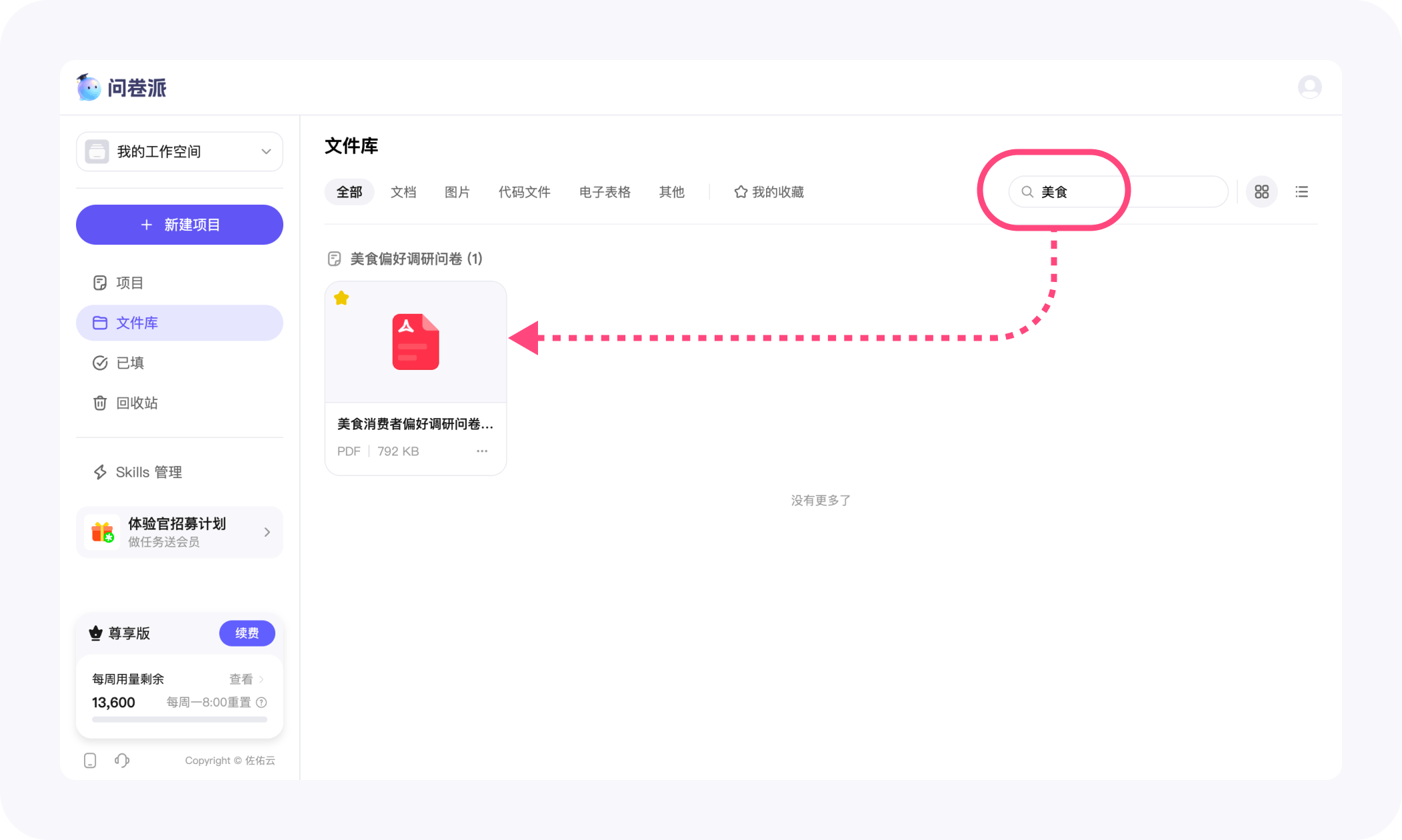
- 搜索:直接在搜索框里输入关键词,你不用按回车,边输边就能看到匹配的文件;
- 分类筛选:从顶部 Tab 一键切到「全部 / 文档 / 图片 / 代码文件 / 电子表格 / 其他」,你想找的类型立刻单独露出来;
- 只看收藏:切到「我的收藏」,你星标过的重要文件就单独摆在一起;
- 按时间分组:文件默认按「今天 / 昨天 / 周一 / …」帮你归组,最近做了什么一目了然;
- 网格 / 列表切换:想一眼看图就切网格视图(带缩略图和文件类型图标,图片直接原图预览);想看信息就切列表视图,更紧凑。
围绕单个文件的操作
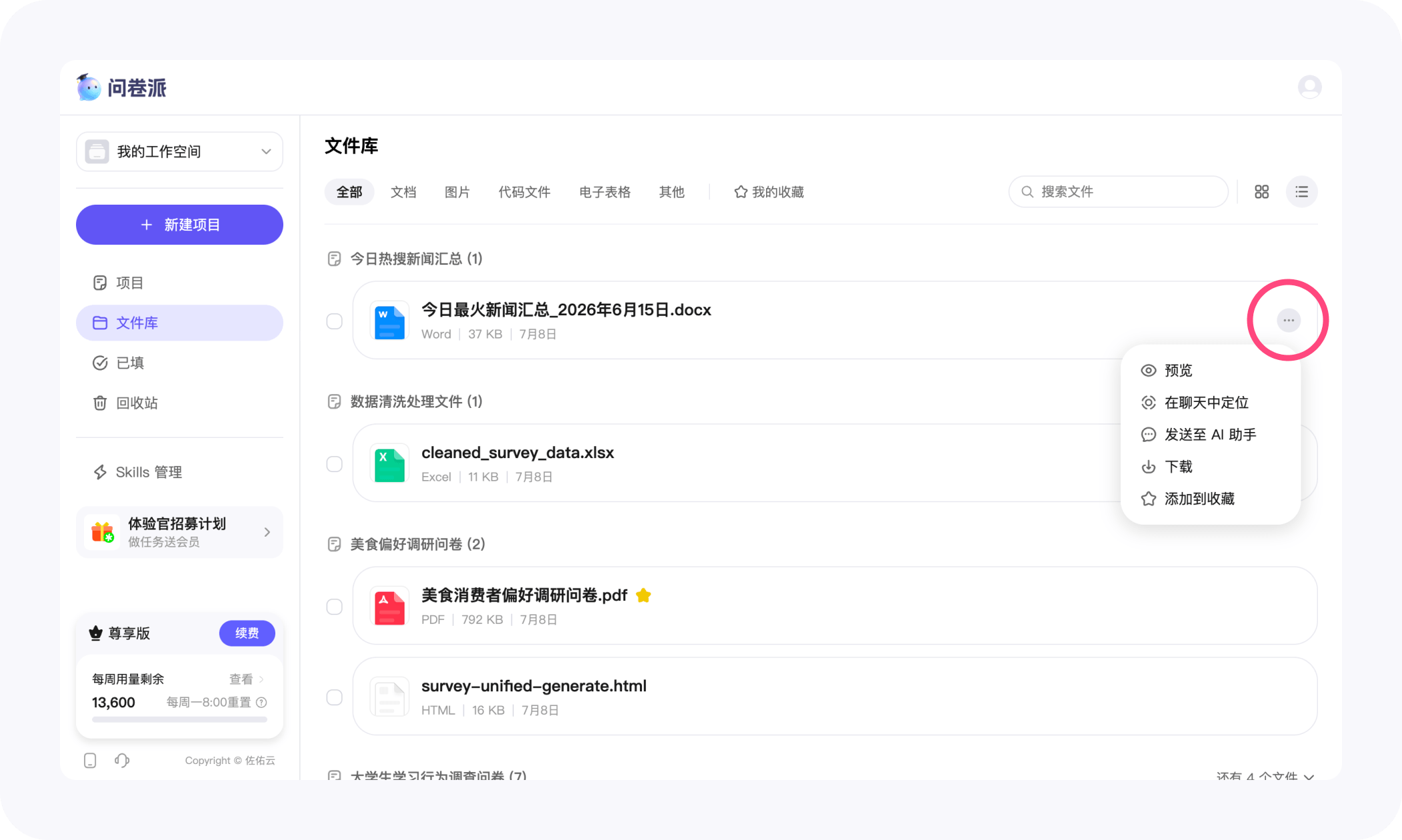
每份文件都可以:
- 预览 —— 直接看图片或文档内容;
- 在聊天中定位 —— 一键跳回它最初出现的那次对话;
- 下载 —— 单个下载或批量勾选下载;
- 发送至 AI 助手 —— 把文件直接带进一场新的对话,不用再重新上传;
- 收藏 / 取消收藏 —— 星标关键素材,方便下次快速找到;
- 删除 —— 不再需要的文件从右键菜单里移除。
批量处理
想一次性把当天或某类文件都拿走?勾上「全选」再点「批量下载」,一次到手。
团队里的文件库
切到团队工作空间再打开文件库,你看到的就是整个团队共享的一份视图:
- 团队成员上传的、AI 帮你们生成的文件,你和其他成员都能看到;
- 通过「发送至 AI 助手」,你可以把团队里已有的文件直接带进新会话,不必再挨个重新上传;
- 这里的附件容量统一从团队额度中扣减(详见「团队协作」)。
个人空间和团队空间是两套独立的文件视图 —— 你切换工作空间时,文件库也会跟着你切到对应空间。
一些贴心的细节
- 不用再重新上传:从「文件库 → 发送至 AI 助手」,你可以把已有文件直接带进新对话,这是文件库里最常用的动作之一;
- 原图缩略图:你的图片直接用原图当缩略图,一眼就能认出;
- 响应式网格:网格视图会跟着你的窗口宽度自动排布 2~8 列,宽屏也塞得满;
- 没有更多了 / 加载中…:滚动分页给出清晰的加载状态,不会让你在长列表里迷路;
- 收藏与筛选组合:在一个分类里同时勾上”只看收藏”,你能立刻锁定关键素材。
它适合什么时候用
- 研究资料沉淀:你把访谈录音、参考文献、原始数据都上传到同一处,AI 分析时随取随用;
- 报告与产物归档:AI 帮你生成的报告、图表、PPT 素材集中沉淀,方便你二次编辑或分享;
- 跨会话复用:同一份问卷说明、Brief、模板文档,你可以在多场对话里反复引用;
- 团队素材共享:新加入的成员一进来就能看到团队已有的所有资料,快速跟上你们的进度。
和其他能力的关系
- 与「AI 小帮手」配合:小帮手工作组分析海量数据时,可以从文件库直接拉取原始文件;
- 与「理思路」配合:理思路阶段引用的 Brief、参考资料,都能沉淀到文件库里被下一轮复用;
- 与「Skills 管理」配合:文本分析、数据分析、文档生成等 Skill 处理时的输入输出都会经过文件库,形成”进来 → 处理 → 出去”的闭环;
- 与「团队协作」配合:团队空间下的文件库是成员共享的,附件容量从团队额度扣减,成员之间不再互相”传文件”。
「文件库」看起来只是一个文件列表,实际上是问卷派把**你研究过程中的所有”素材与产物”**连起来的那条主线: 每一份数据来到问卷派,都不会消失在某一次对话里,而是留在你的空间中,随时被你的下一次研究接住继续用。
Last updated on