Team Collaboration
Pesquisa não precisa ser um esforço solo — um time, um pool de recursos compartilhado, um workspace comum.
O Team Collaboration estende o WeJot de uma ferramenta pessoal de pesquisa com IA para um workspace de time compartilhado: você pode criar seu próprio time, convidar membros, gerenciar permissões e recursos de forma centralizada e colocar um grupo inteiro de pesquisa no mesmo espaço.
Onde você vai ver
-
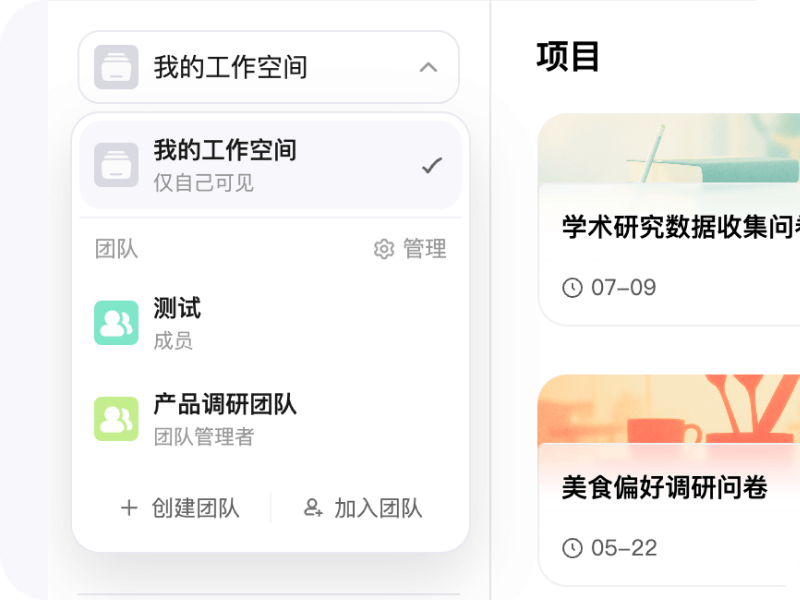
Alternador pessoal vs. time
Logo após entrar, abra o alternador no topo da barra lateral esquerda e você verá My Workspace e My Teams lado a lado — um clique para alternar. Daqui você vê de relance sua função em cada time pela tag Team Manager / Member ao lado; ao alternar, suas pesquisas atuais, a file library e as sessões de IA seguem você para aquele time.
-
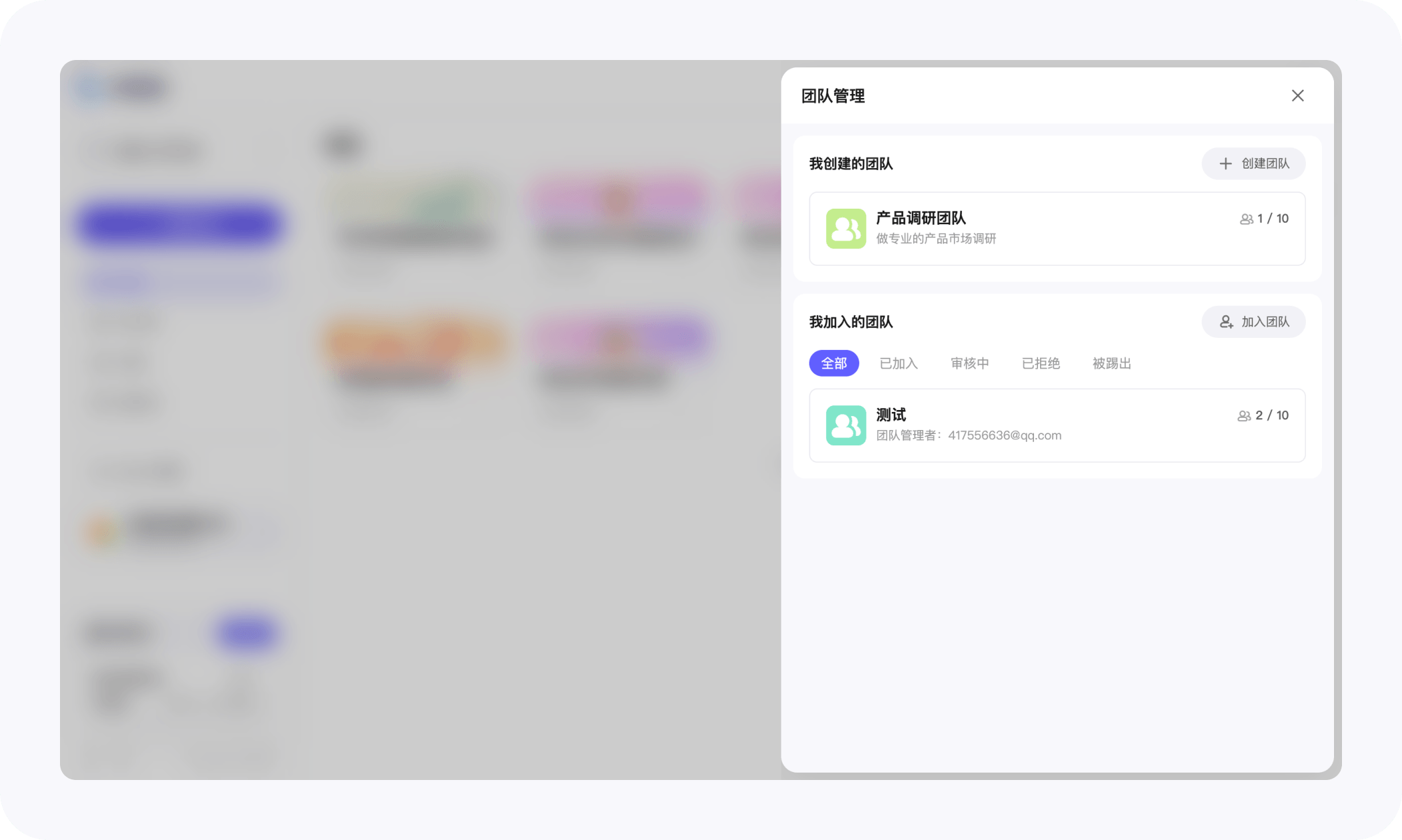
Team Management
Clique em Manage dentro do popover do alternador para abrir a lista de gerenciamento de times. Você vê tanto Teams I created quanto Teams I joined, então todos os times dos quais você participa ficam em um só lugar.
-
Team Details
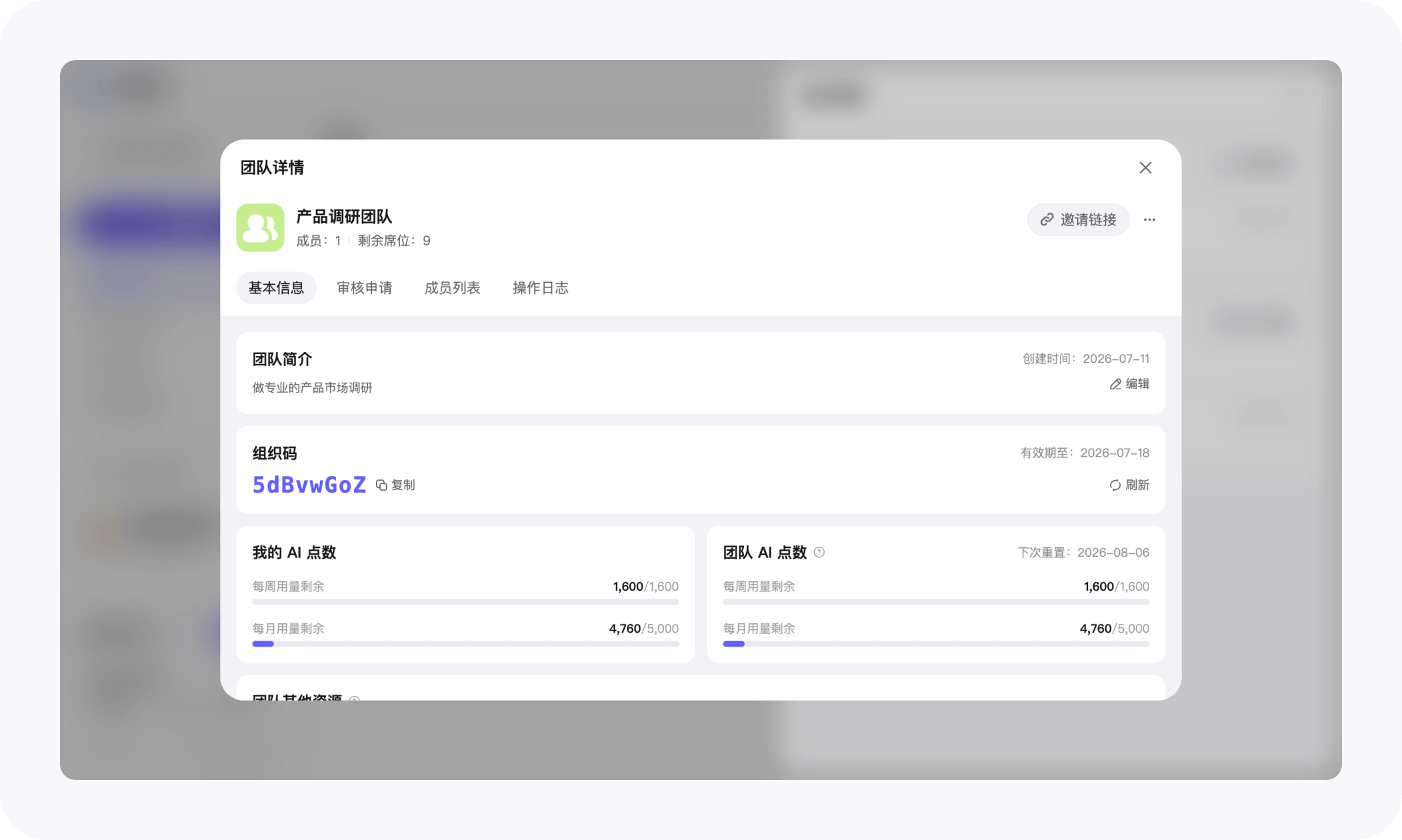
Abra qualquer time para entrar na página de detalhes, onde você pode conhecer e gerenciar o time por quatro entradas:
- Basic Info — veja nome, descrição e avatar do time; é também onde você edita as informações e copia o código de organização / link de convite.
- Pending Requests — toda solicitação de entrada cai aqui, e você pode aprovar ou rejeitar uma a uma, definindo a cota de créditos de cada membro ao aprovar.
- Members — um diretório do time: quem está dentro, a função e quantos créditos cada um usou nesta semana / neste mês, tudo em uma visão.
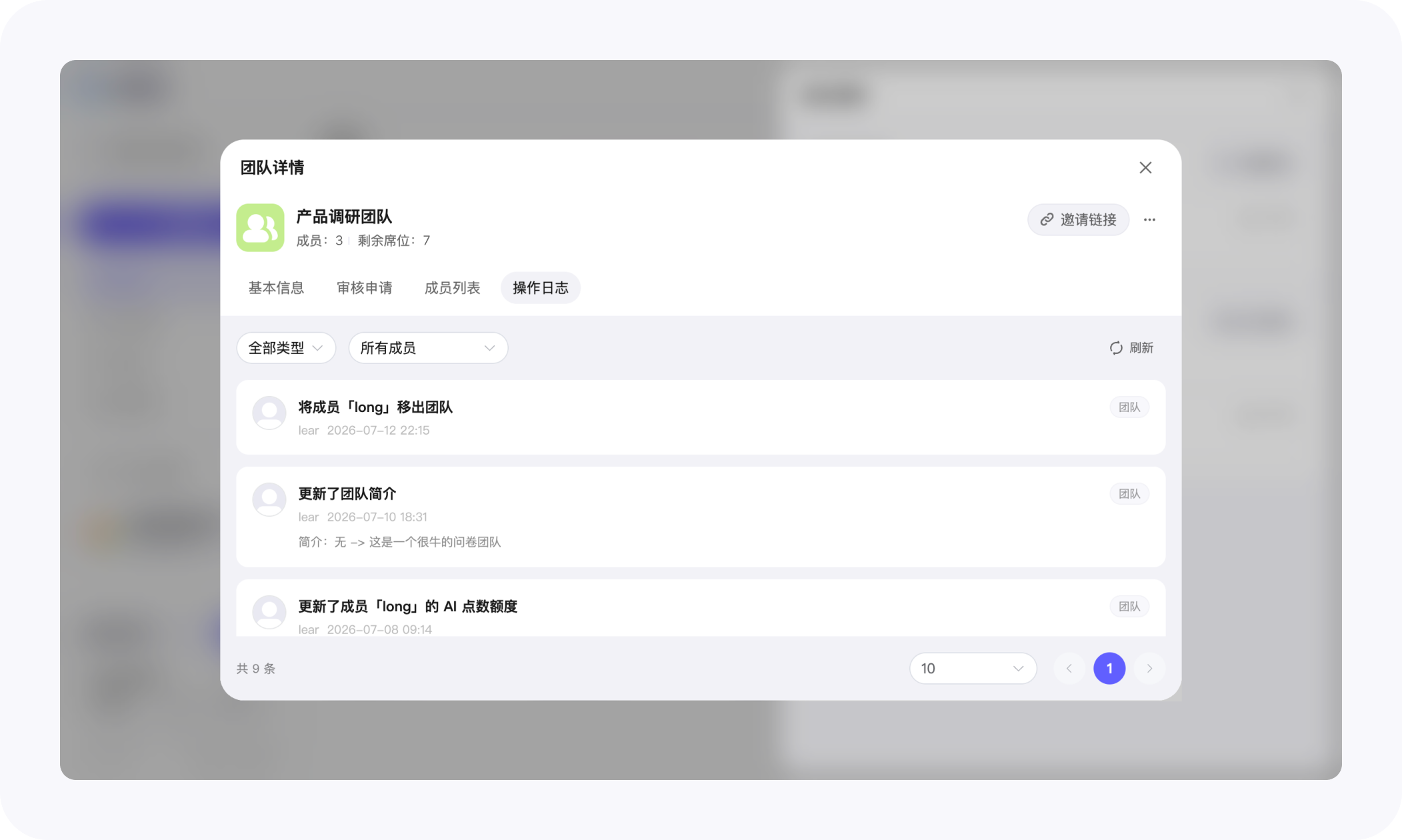
- Activity Log — um livro-razão do time: você pode rastrear quem fez o quê e quando.
O que você pode fazer em um time
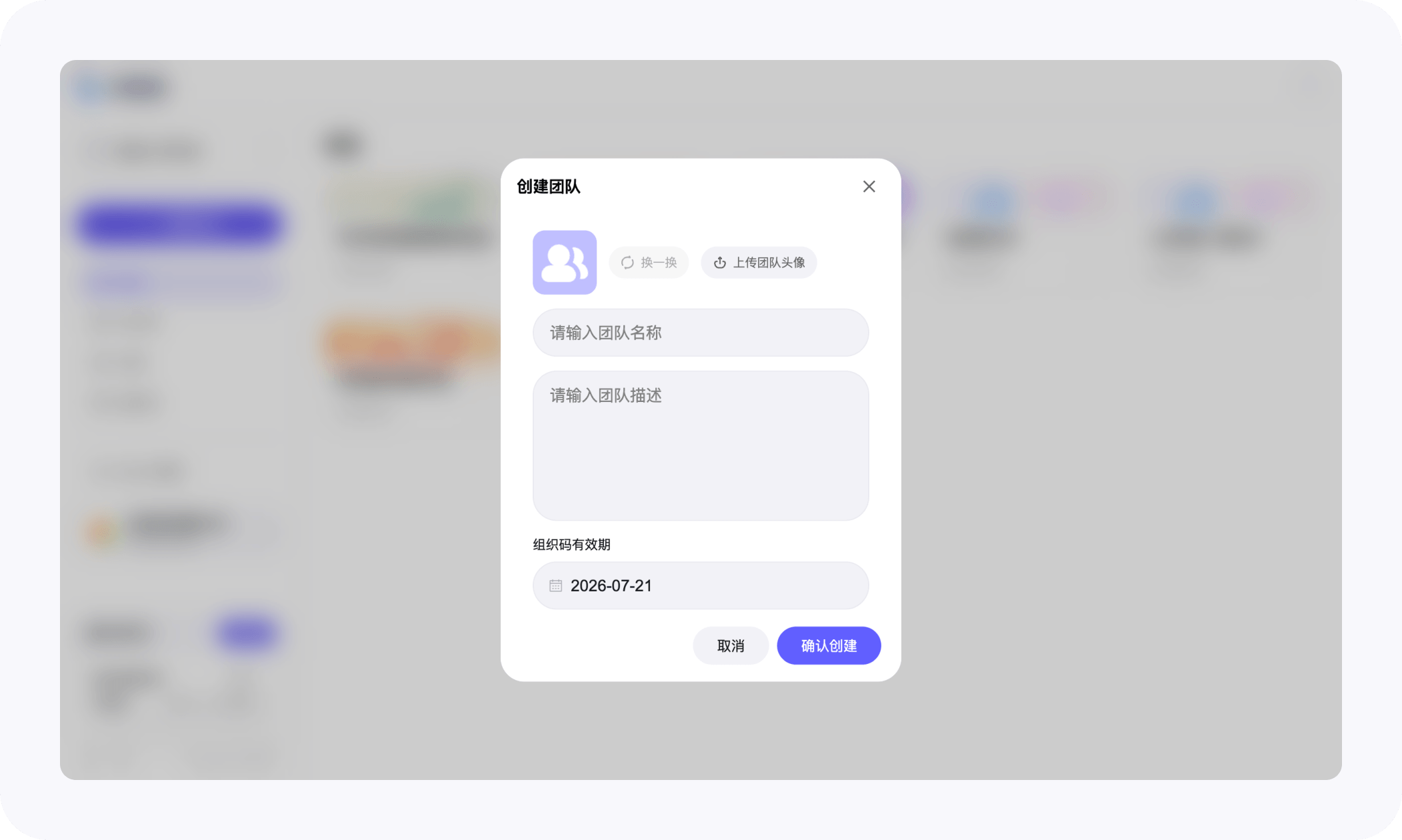
Criar um time e convidar membros
- Dê ao time um nome, uma descrição curta, envie ou escolha um avatar do time — pronto, o time está criado.
- Todo time recebe um código de organização e um link de convite automaticamente; um clique para copiar e compartilhar com colegas.
- O código tem validade (até 1 mês) e pode ser renovado a qualquer momento; ao renovar, o código antigo para de funcionar imediatamente.
- Novos membros que usam o código entram em estado Pending e aguardam a aprovação de um gerente do time.
Revisar e gerenciar membros
- Solicitações pendentes mostram um ponto vermelho na aba Pending Requests; os gerentes aprovam ou rejeitam uma a uma.
- Ao aprovar, você pode definir um limite de créditos semanal / mensal para o membro, para que ninguém esgote a cota do time inteiro.
- Você pode ajustar limites, remover membros ou (como dono) dissolver o time — irreversível, com confirmação dupla.
Compartilhar recursos e usá-los juntos
- Pesquisas, arquivos e sessões de IA dentro de um time pertencem ao espaço do time e ficam visíveis para todos os membros.
- Créditos de IA, armazenamento de anexos e usos sem anúncios são todos descontados da conta do dono do time.
- O uso de cada membro e o uso total do time são visualizados por semana / mês, com a próxima data de renovação exibida.
Activity Log
-
Toda mudança importante no time — atualizações de avatar, entradas / remoções, ajustes de cota, renovações de código — é registrada no activity log.
-
Você pode filtrar por autor; no desktop a lista é paginada, no mobile carrega mais ao rolar. Rastreie “quem fez o quê e quando” sempre que precisar.
Quem pode fazer o quê
A visibilidade e as permissões de cada membro dependem da função:
- Todos os membros — usam as pesquisas / arquivos / sessões de IA do time e veem o próprio uso de créditos;
- Gerentes do time — adicionalmente: atualizar informações e avatar do time, revisar solicitações de entrada, gerenciar cotas dos membros, ver o uso total e o activity log do time e renovar o código de organização;
- Dono do time — adicionalmente: dissolver o time.
A interface oculta ou acinza automaticamente as ações que um membro não tem permissão para executar, então ninguém vê uma opção que não pode usar.
Como os recursos se somam
A pergunta mais comum em times é “de qual conta saem os créditos de IA?”:
- O uso de IA, os envios de anexos e os usos sem anúncios dentro do espaço do time são todos descontados da conta do dono do time.
- O “restante semanal / mensal” que um membro vê é a cota dele dentro do limite do time, não o total geral do time.
- Os gerentes podem ver o uso real de cada membro na lista de membros e definir limites semanais / mensais por membro como cota secundária.
Uma assinatura do time cobre todo o grupo de pesquisa — chega de assinaturas separadas para cada membro.
Pequenos caprichos
- Consistente em desktop e mobile — todos os recursos do time funcionam nos dois; o mobile é bastante adaptado para telas menores (gavetas inferiores, abas com rolagem horizontal, rótulos de botão mais compactos).
- Corte de avatar — seja ao passar o mouse em “Change avatar” no desktop ou ao abrir o menu inferior no mobile, os envios passam pela mesma página de corte de avatar.
- Entrada com um clique pelo link de convite — abrir um link de convite cai direto no fluxo de entrada, sem precisar digitar o código.
- Badges de solicitação pendente — quando um gerente abre a página de detalhes do time, a aba Pending Requests mostra um ponto vermelho numérico com a contagem.
- Confirmação dupla para ações perigosas — dissolver um time, remover um membro ou rejeitar uma solicitação abre uma confirmação, para você não errar.
Para quem é
Se você é:
- um esquadrão de pesquisa que quer compartilhar uma biblioteca de templates e reunir uma única cota de IA;
- um time de pesquisa de mercado ou de usuários que quer que cada estudo viva em um espaço pesquisável;
- um projeto conjunto cliente + consultoria que quer um único ponto de entrada e permissões centralizadas de membros;
- um time de ensino ou laboratório que quer que alunos / monitores usem ferramentas de IA dentro de uma cota controlada;
então crie um time, mova sua pesquisa para dentro e deixe o WeJot se tornar o piso de pesquisa compartilhado para todo o time.
Como se conecta com outros recursos
- Com Esclarecimento — o time compartilha uma única intenção de pesquisa já esclarecida, então ninguém precisa realinhar do zero.
- Com Subagente — os resultados da análise se assentam no espaço do time, então todos podem reutilizar a mesma produção da “equipe de subagentes”.
- Com Skills Management — quais Skills estão habilitadas ou desabilitadas no time podem ser controladas centralmente, para que a fronteira de capacidades de IA de cada membro permaneça alinhada.
O Team Collaboration não é apenas trazer várias pessoas para a mesma página — ele coloca contexto de pesquisa, uso de IA e permissões de membros em um único piso compartilhado, para que um time de pesquisa possa de verdade “trabalhar lado a lado”.