File Library
Todo arquivo que você produz em uma conversa com IA fica no mesmo lugar — chega de “onde mesmo eu salvei isso?” depois que o chat termina.
A File Library é o espaço de assentamento de arquivos integrado do WeJot: tudo o que você envia, tudo o que a IA gera para você e todos os ativos que seus colegas de time tocaram fluem para cá automaticamente. Você pode pesquisá-los, filtrá-los e enviá-los de volta para uma nova conversa com a IA.
Onde você vai ver
-
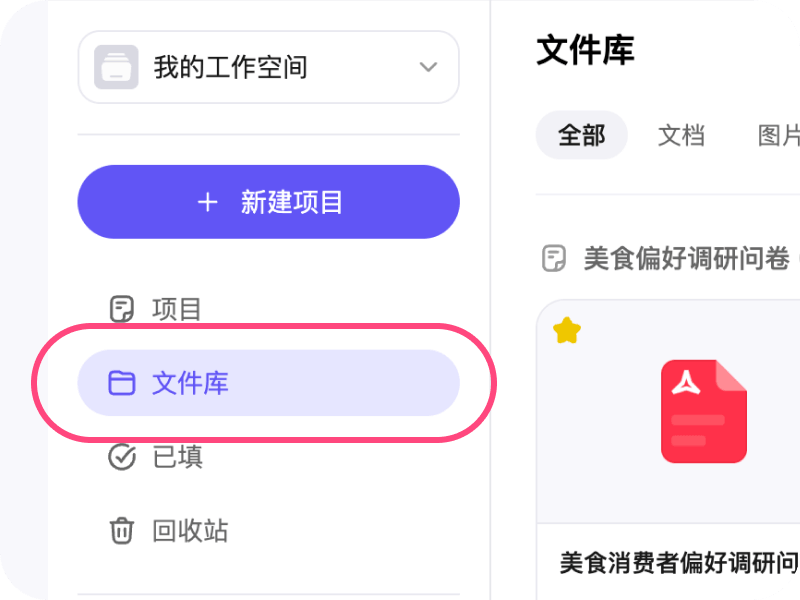
“File Library” na barra lateral do workspace
Abra seu workspace e você vai encontrar File Library na barra de abas à esquerda, ao lado de Surveys / Completed / Trash. Clique e você está na visão completa de todos os seus arquivos, com troca livre entre layout em grade e em lista.
-
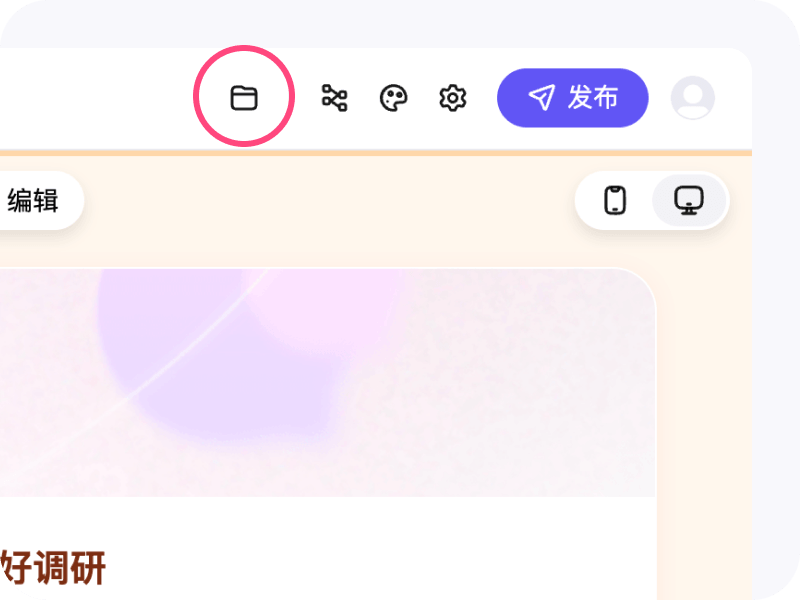
“All files in this project” a partir de uma página de chat
Em qualquer página de detalhes do chat, olhe no canto superior direito — você verá um ícone de pasta. Clique nele e um popover de All files in this project abre, permitindo navegar por tudo o que foi enviado ou gerado neste projeto sem sair do chat atual.
O que você pode fazer na File Library
Muitas formas de colocar arquivos
- Arraste ou clique para enviar — solte um arquivo no chat ou clique em
+para enviar; o arquivo vai para a biblioteca automaticamente. - Direto da saída da IA — gráficos, relatórios, tabelas exportadas e outros artefatos que a IA gera para você também são arquivados aqui.
- Muitos tipos de arquivo — documentos (PDF, Word etc.), imagens, arquivos de código, planilhas e mais — todos cabem; você não precisa categorizar na mão; o WeJot classifica por extensão e tipo de arquivo para você.
Encontre o que precisa rápido
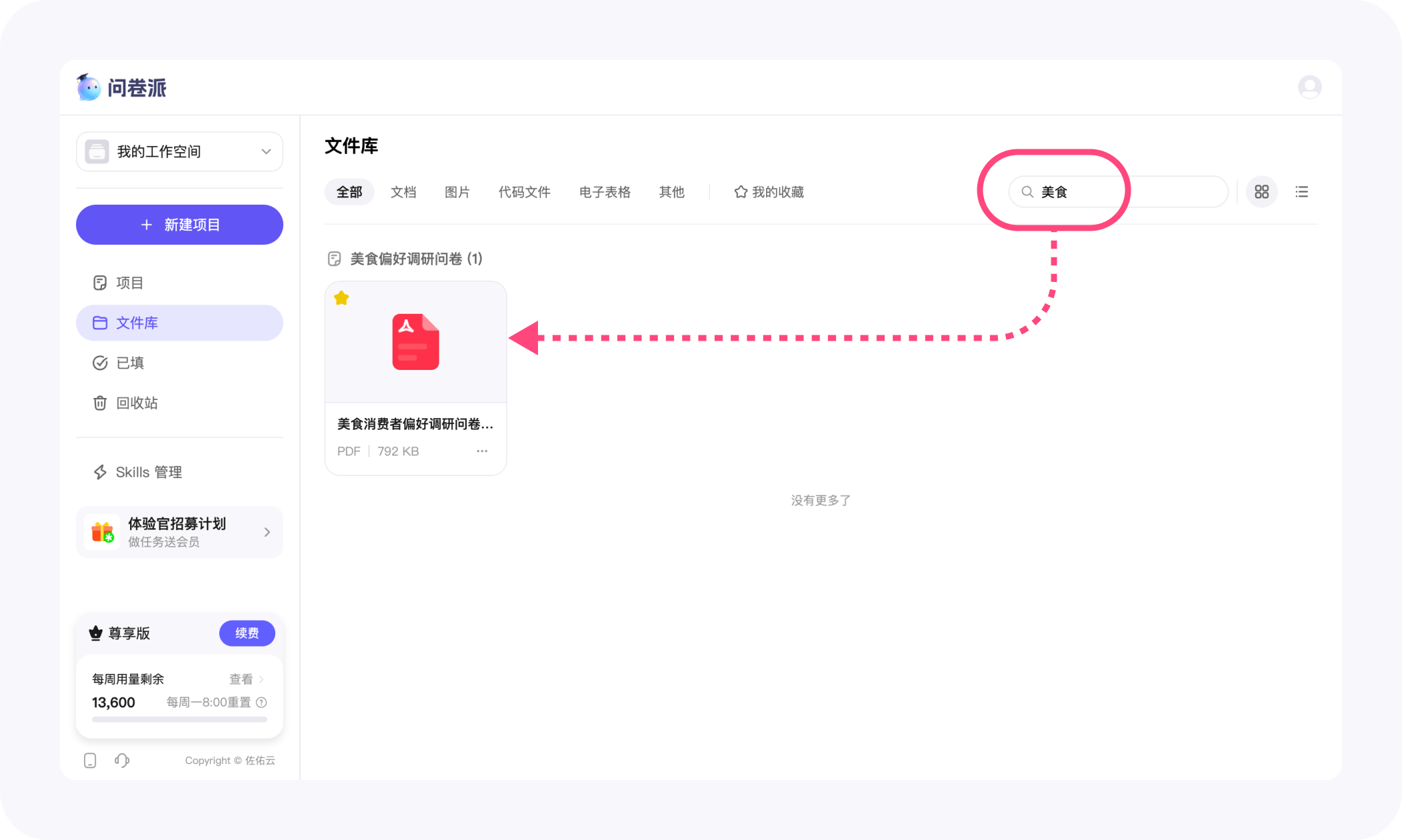
- Busca — digite palavras-chave direto na caixa de busca; não precisa apertar Enter, os resultados aparecem enquanto você digita.
- Filtros por categoria — um toque nas abas do topo para alternar entre All / Documents / Images / Code / Spreadsheets / Others; o tipo que você quer se destaca na hora.
- Somente favoritos — mude para My Favorites e apenas os arquivos que você marcou com estrela aparecem.
- Agrupado por tempo — os arquivos são agrupados por Today / Yesterday / Monday / … por padrão, então o trabalho recente fica evidente.
- Grade vs. lista — visão em grade para uma olhada visual (miniaturas e ícones de tipo, imagens pré-visualizadas na forma original); visão em lista para informações mais densas.
Ações em um único arquivo
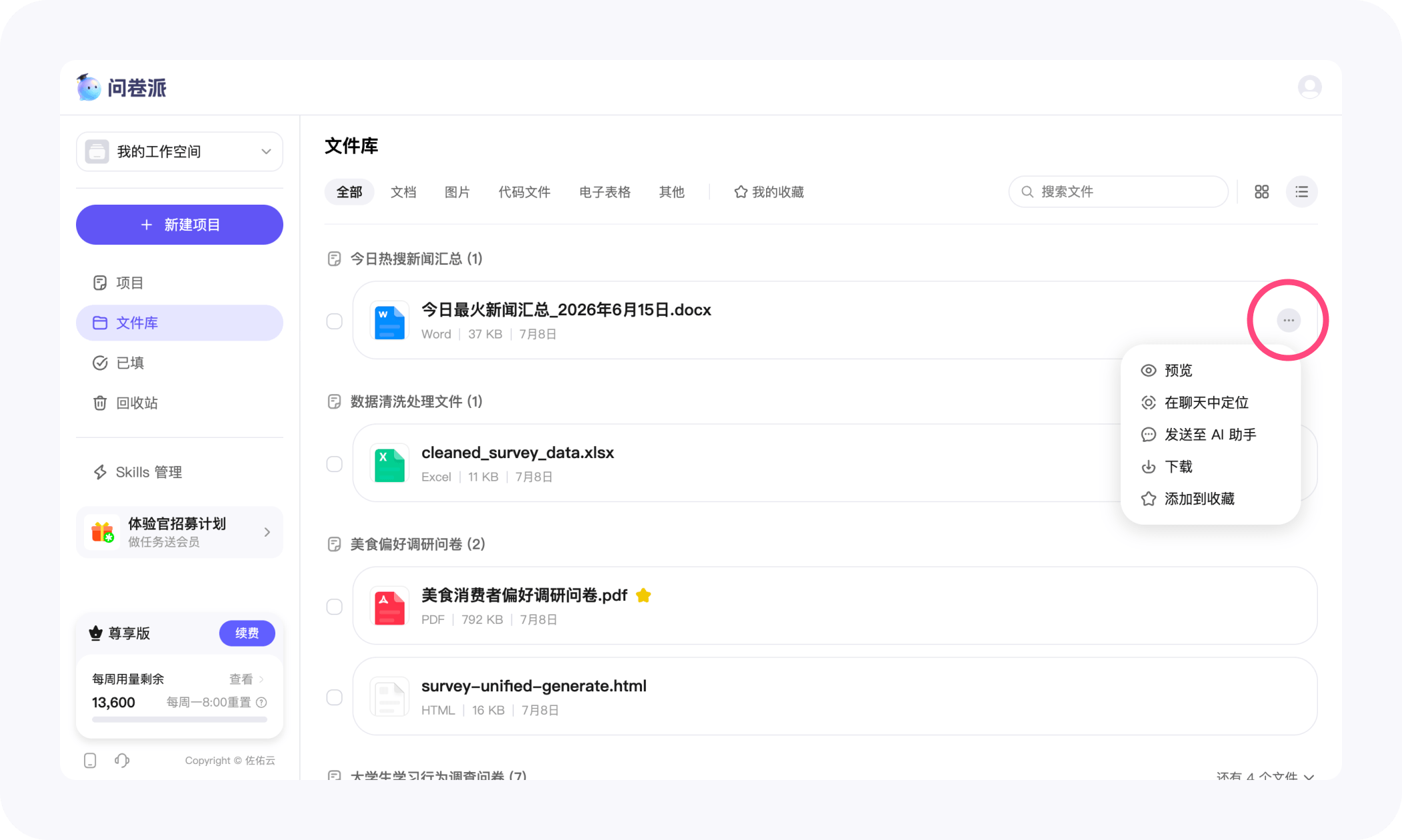
Todo arquivo suporta:
- Preview — abra a imagem ou o documento diretamente.
- Locate in chat — volte para a conversa em que ele apareceu pela primeira vez.
- Download — um por vez, ou marque vários para download em lote.
- Send to AI — leve o arquivo direto para uma nova conversa sem reenviar.
- Favorite / Unfavorite — marque com estrela o que importa para achar fácil depois.
- Delete — remova arquivos que você não precisa mais pelo menu de clique direito.
Manuseio em lote
Quer pegar tudo de hoje ou de uma categoria de uma vez? Marque Select all, clique em Batch download — tudo sai em um único pacote.
File Library dentro de um time
Mude para um workspace de time e abra a File Library — o que você vê é a visão compartilhada de todo o time:
- Arquivos enviados por colegas ou gerados pela IA ficam visíveis para você e para todos;
- Com Send to AI, você pode levar um arquivo existente do time direto para uma nova conversa, sem que todos precisem reenviar;
- O armazenamento de anexos aqui sai da cota do time (veja Team Collaboration).
Os espaços pessoal e do time são duas visões de arquivo independentes — quando você troca de workspace, a biblioteca segue para o correspondente.
Pequenos caprichos
- Sem reenvio — ir de “File Library → Send to AI” para trazer um arquivo existente para um novo chat é uma das ações mais usadas aqui.
- Miniaturas da imagem original — arquivos de imagem usam o original como miniatura, reconhecíveis de relance.
- Grade responsiva — o layout em grade se adapta de 2 a 8 colunas conforme a largura da janela, preenchendo telas largas confortavelmente.
- “No more” / “Loading…” — a paginação por rolagem mostra estados de carregamento claros para você nunca se perder em listas longas.
- Combine favoritos com filtros — marque “My Favorites” dentro de uma categoria para focar nos seus ativos-chave.
Quando usar
- Assente ativos de pesquisa — gravações de entrevistas, referências e dados brutos enviados a um só lugar, prontos quando a IA for analisá-los;
- Arquive relatórios e resultados — relatórios, gráficos e material de slides que a IA gera ficam juntos, fáceis de reeditar ou compartilhar;
- Reutilize entre sessões — o mesmo brief, template ou especificação pode ser referenciado em várias conversas;
- Compartilhamento de ativos do time — novos membros veem na hora tudo o que o time já tem, então se atualizam rápido.
Como se conecta com outros recursos
- Com Subagente — quando um time de subagentes processa dados em massa, ele pode puxar arquivos brutos direto da biblioteca.
- Com Esclarecimento — os briefs e referências que você usa no Esclarecimento assentam na biblioteca para a próxima rodada pegar de onde parou.
- Com Skills Management — Skills como Análise de Texto, Análise de Dados e Geração de Documentos consomem e emitem arquivos pela biblioteca, formando um ciclo “entrada → processamento → saída”.
- Com Team Collaboration — a biblioteca em um espaço de time é compartilhada entre os membros, o armazenamento de anexos sai da cota do time e os membros não precisam mais “passar arquivos de mão em mão”.
Experimente no aplicativo web WeJotA File Library parece apenas uma lista de arquivos, mas na verdade é a espinha dorsal que o WeJot usa para conectar cada ativo e cada artefato do seu processo de pesquisa: nada do que você traz para o WeJot desaparece depois de um chat — permanece no seu espaço, pronto para ser usado no que você pesquisar a seguir.