文件庫
把每次 AI 對話裏產生的文件都留在同一個地方,從”聊完就找不到”,變成”隨時能翻回來繼續用”。
「文件庫」是WeJot內置的文件沉澱空間:你在對話裏上傳的資料、AI 給你生成的產物、團隊成員一起用過的素材, 都會自動匯聚到這裏,可以搜索、可以篩選、可以直接發回 AI 會話繼續用。
它出現在哪裏
-
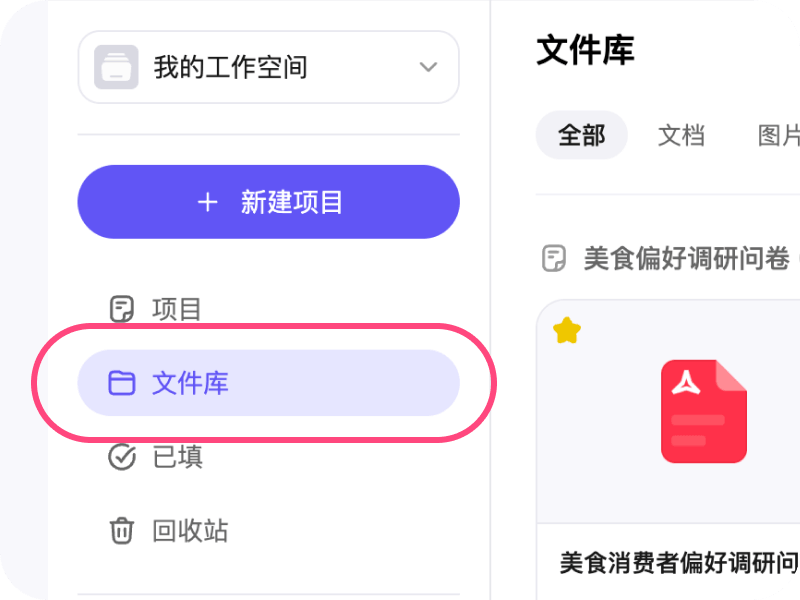
工作台側欄「文件庫」
打開工作台,你會在左側標籤欄裏、「問卷 / 已完成 / 回收站」旁邊看到「文件庫」入口。點開就進入了你所有文件的完整視圖,可以自由切換網格 / 列表兩種排布。
-
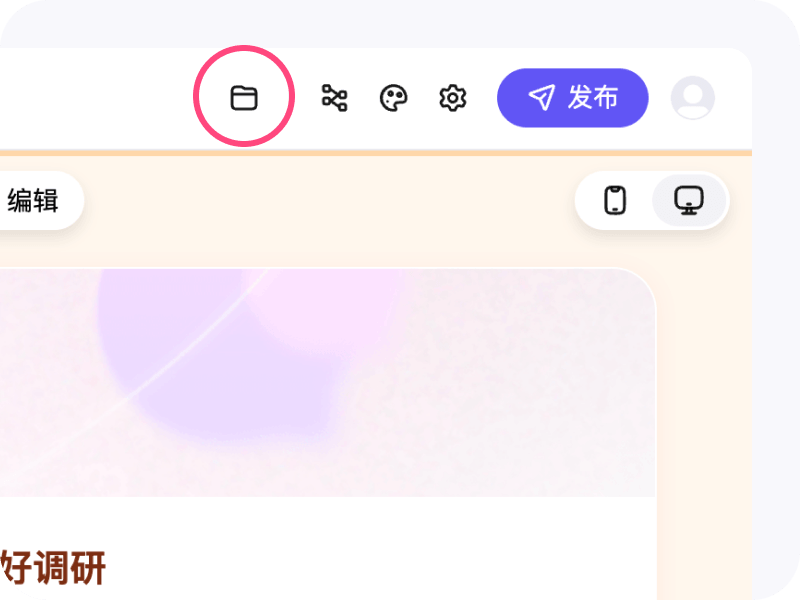
對話頁裏的「此項目的所有文件」
在任意對話詳情頁的右上角,你會看到一枚文件夾圖標。點擊它,一個「此項目的所有文件」浮層就會彈出來,讓你不用離開當前對話,也能快速翻看這個項目裏已經上傳或生成的文件。
你能在文件庫裏做什麼
多種方式把文件放進來
- 拖拽 / 點擊上傳:把文件拖進對話框,或者點擊
+上傳,你的文件就自動落進了文件庫; - 來自 AI 生成:AI 在對話裏給你生成的圖表、報告、導出的表格等產物,也會自動幫你收進文件庫;
- 多種文件類型:文檔(PDF、Word 等)、圖片、代碼文件、電子表格、其他都能放進來 —— 不用你手動分類,WeJot會按擴展名和文件類型幫你歸好。
快速找到你要的那份
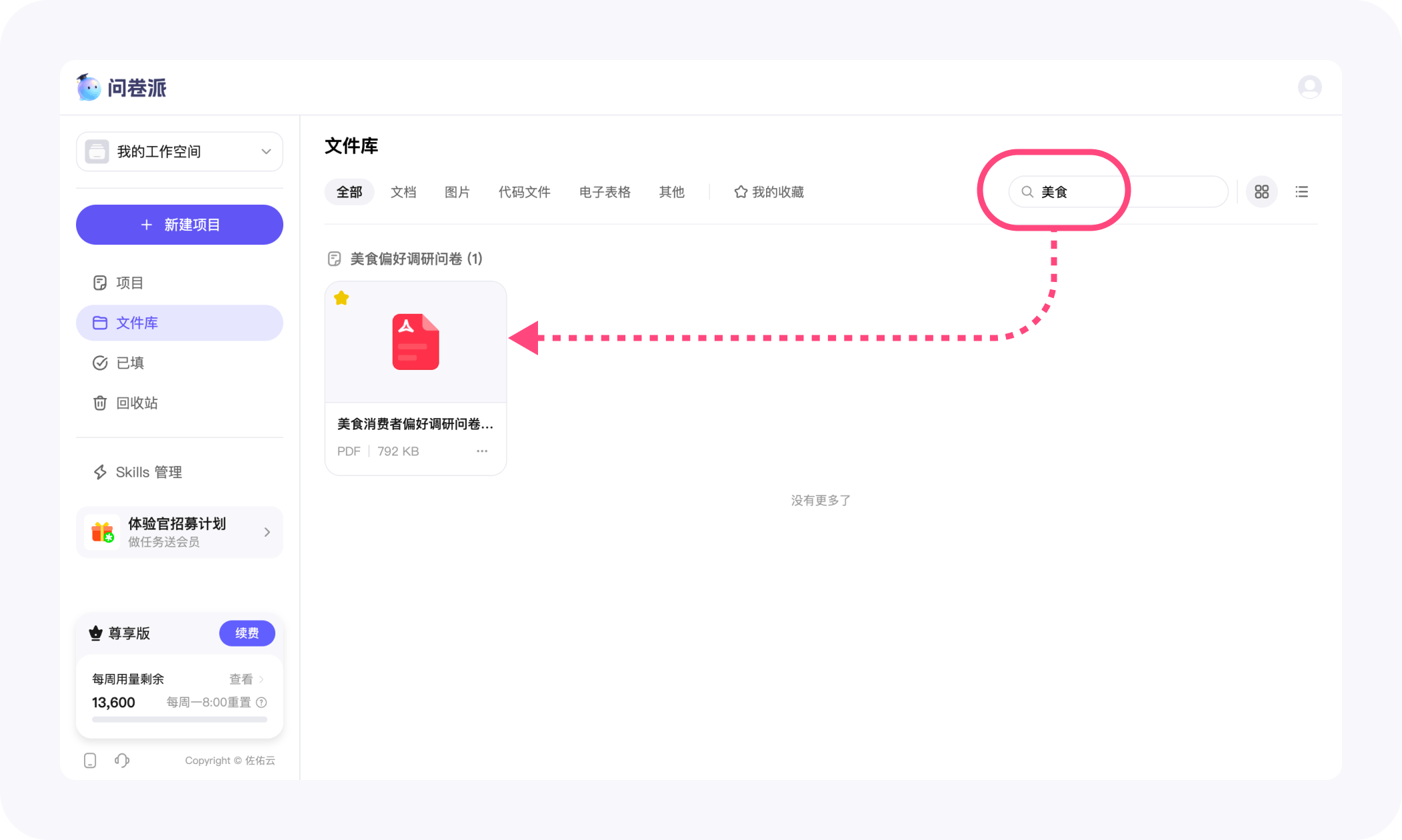
- 搜索:直接在搜索框裏輸入關鍵詞,你不用按回車,邊輸邊就能看到匹配的文件;
- 分類篩選:從頂部 Tab 一鍵切到「全部 / 文檔 / 圖片 / 代碼文件 / 電子表格 / 其他」,你想找的類型立刻單獨露出來;
- 只看收藏:切到「我的收藏」,你星標過的重要文件就單獨擺在一起;
- 按時間分組:文件默認按「今天 / 昨天 / 週一 / …」幫你歸組,最近做了什麼一目瞭然;
- 網格 / 列表切換:想一眼看圖就切網格視圖(帶縮略圖和文件類型圖標,圖片直接原圖預覽);想看信息就切列表視圖,更緊湊。
圍繞單個文件的操作
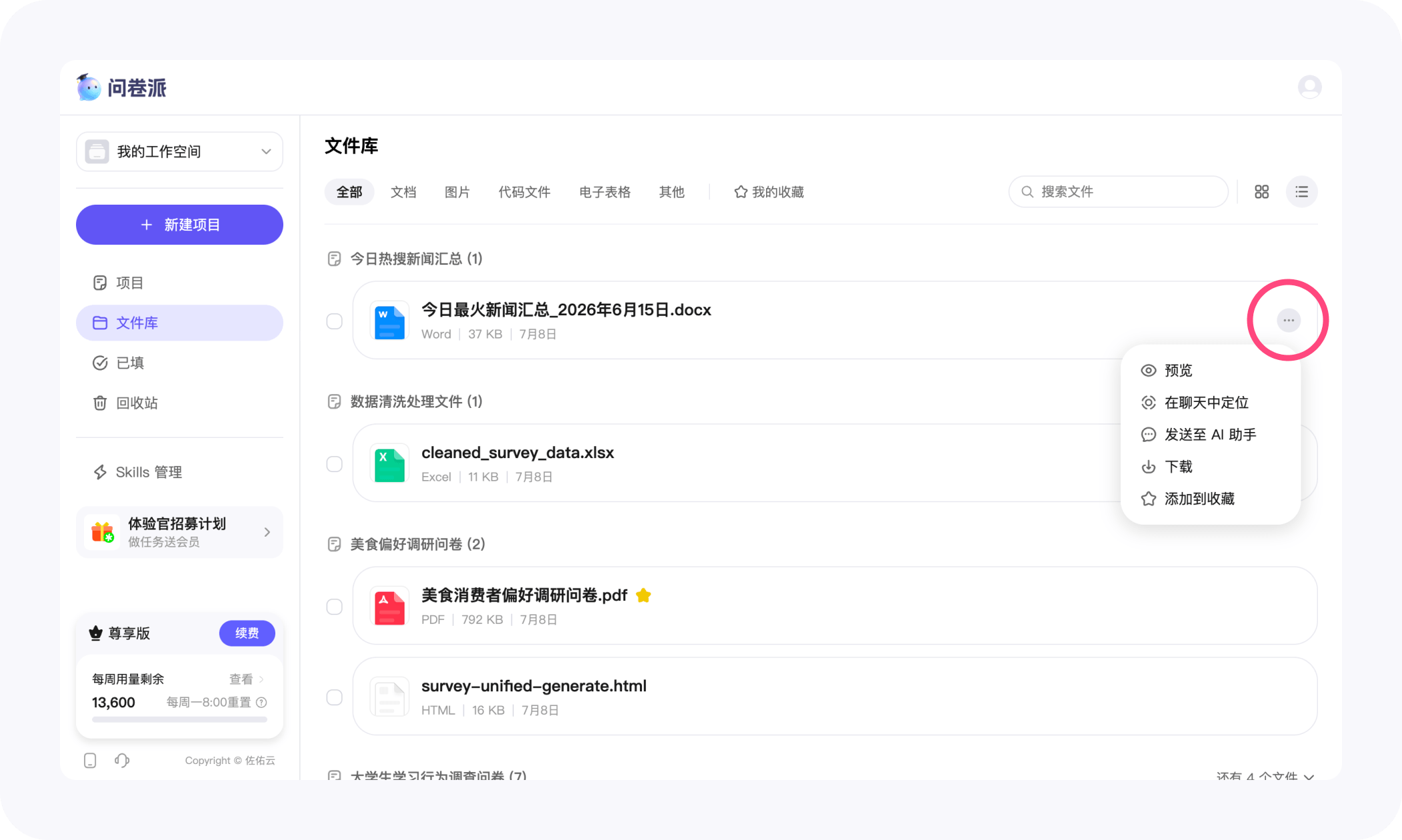
每份文件都可以:
- 預覽 —— 直接看圖片或文檔內容;
- 在聊天中定位 —— 一鍵跳回它最初出現的那次對話;
- 下載 —— 單個下載或批量勾選下載;
- 發送至 AI 助手 —— 把文件直接帶進一場新的對話,不用再重新上傳;
- 收藏 / 取消收藏 —— 星標關鍵素材,方便下次快速找到;
- 刪除 —— 不再需要的文件從右鍵菜單裏移除。
批量處理
想一次性把當天或某類文件都拿走?勾上「全選」再點「批量下載」,一次到手。
團隊裏的文件庫
切到團隊工作空間再打開文件庫,你看到的就是整個團隊共享的一份視圖:
- 團隊成員上傳的、AI 幫你們生成的文件,你和其他成員都能看到;
- 通過「發送至 AI 助手」,你可以把團隊裏已有的文件直接帶進新會話,不必再挨個重新上傳;
- 這裏的附件容量統一從團隊額度中扣減(詳見「團隊協作」)。
個人空間和團隊空間是兩套獨立的文件視圖 —— 你切換工作空間時,文件庫也會跟着你切到對應空間。
一些貼心的細節
- 不用再重新上傳:從「文件庫 → 發送至 AI 助手」,你可以把已有文件直接帶進新對話,這是文件庫裏最常用的動作之一;
- 原圖縮略圖:你的圖片直接用原圖當縮略圖,一眼就能認出;
- 響應式網格:網格視圖會跟着你的窗口寬度自動排布 2~8 列,寬屏也塞得滿;
- 沒有更多了 / 加載中…:滾動分頁給出清晰的加載狀態,不會讓你在長列表裏迷路;
- 收藏與篩選組合:在一個分類裏同時勾上”只看收藏”,你能立刻鎖定關鍵素材。
它適合什麼時候用
- 研究資料沉澱:你把訪談錄音、參考文獻、原始數據都上傳到同一處,AI 分析時隨取隨用;
- 報告與產物歸檔:AI 幫你生成的報告、圖表、PPT 素材集中沉澱,方便你二次編輯或分享;
- 跨會話複用:同一份問卷説明、Brief、模板文檔,你可以在多場對話裏反覆引用;
- 團隊素材共享:新加入的成員一進來就能看到團隊已有的所有資料,快速跟上你們的進度。
和其他能力的關係
- 與「小帮手」配合:小帮手工作組分析海量數據時,可以從文件庫直接拉取原始文件;
- 與「理思路」配合:理思路階段引用的 Brief、參考資料,都能沉澱到文件庫裏被下一輪複用;
- 與「Skills 管理」配合:文本分析、數據分析、文檔生成等 Skill 處理時的輸入輸出都會經過文件庫,形成”進來 → 處理 → 出去”的閉環;
- 與「團隊協作」配合:團隊空間下的文件庫是成員共享的,附件容量從團隊額度扣減,成員之間不再互相”傳文件”。
前往 WeJot 網頁版體驗「文件庫」看起來只是一個文件列表,實際上是WeJot把**你研究過程中的所有”素材與產物”**連起來的那條主線: 每一份數據來到WeJot,都不會消失在某一次對話裏,而是留在你的空間中,隨時被你的下一次研究接住繼續用。
Last updated on